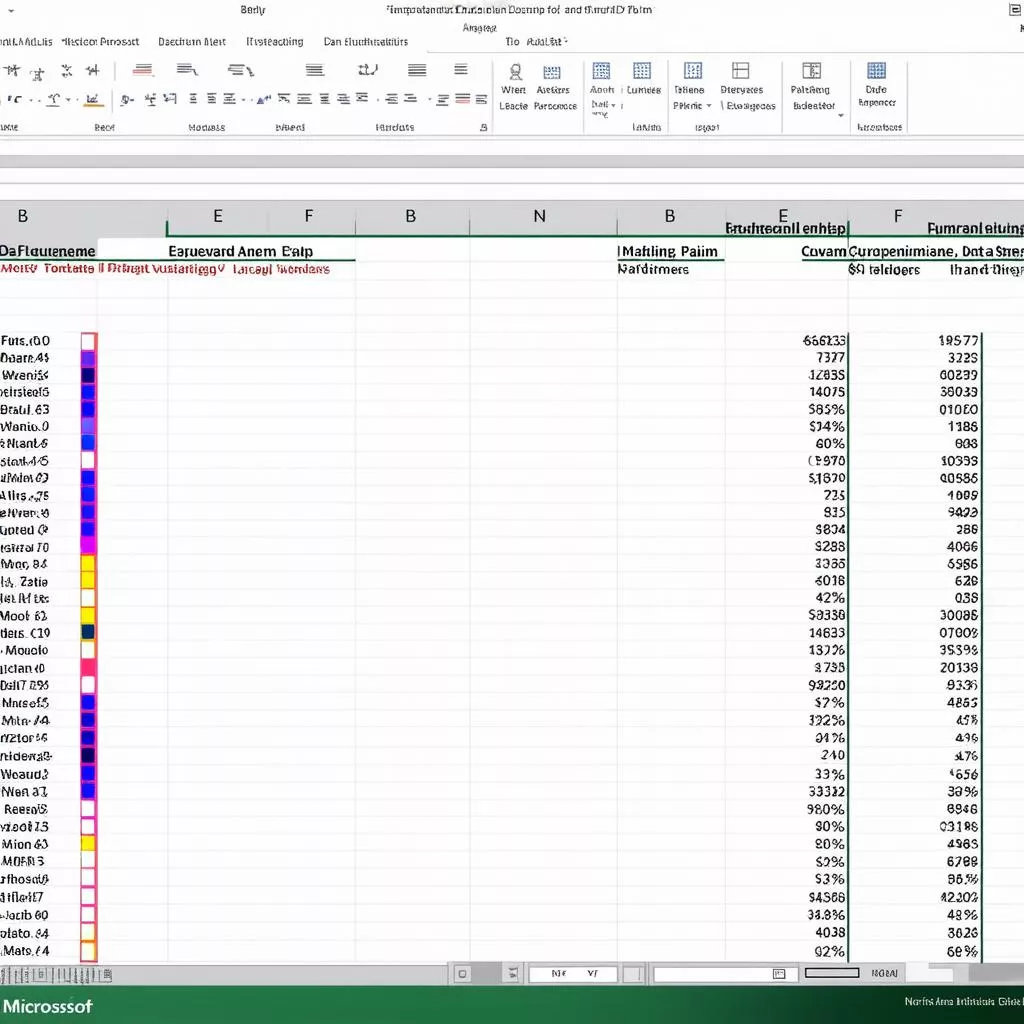
Bạn có bao giờ nhìn vào bảng tính Excel của mình và thấy nó thật nhàm chán, đơn điệu? Những con số khô khan, hàng cột đều tăm tắp khiến bạn muốn “bỏ cuộc” ngay từ cái nhìn đầu tiên? Đừng lo, “bí kíp” hô biến bảng tính Excel của bạn thành một tác phẩm nghệ thuật đầy màu sắc nằm ngay trong bài viết này! Hãy cùng XE TẢI HÀ NỘI khám phá cách tô màu cho ô trong Excel nhé!
1. Ý Nghĩa Của Việc Tô Màu Cho Ô Trong Excel
Tô màu cho ô trong Excel không chỉ đơn thuần là “làm đẹp” cho bảng tính, mà còn mang nhiều ý nghĩa thiết thực hơn bạn tưởng tượng:
- Nâng Cao Tính Thẩm Mỹ: Một bảng tính với màu sắc hài hòa, bắt mắt sẽ thu hút sự chú ý của người xem, tạo cảm giác dễ chịu và chuyên nghiệp hơn.
- Tăng Cường Hiệu Quả Làm Việc: Việc tô màu cho các ô, hàng, cột quan trọng giúp bạn dễ dàng nhận diện và thao tác với dữ liệu, từ đó nâng cao hiệu suất công việc.
- Phân Loại Và Nhóm Dữ Liệu: Sử dụng màu sắc để phân biệt các loại dữ liệu khác nhau giúp bạn dễ dàng theo dõi, phân tích và so sánh thông tin.
- Tạo Điểm Nhấn: Bạn có thể dùng màu sắc để làm nổi bật những thông tin quan trọng, cần được chú ý đặc biệt.
Trong phong thủy, màu sắc cũng đóng vai trò quan trọng trong việc thu hút năng lượng tích cực. Chọn màu sắc phù hợp cho bảng tính Excel có thể giúp bạn tăng cường sự tập trung, sáng tạo và may mắn trong công việc. Ví dụ, màu xanh lá cây tượng trưng cho sự phát triển và thịnh vượng, màu vàng mang đến niềm vui và sự lạc quan.
Tô màu ô trong Excel
2. Cách Tô Màu Cho Ô Trong Excel
Bước 1: Chọn ô hoặc vùng ô bạn muốn tô màu.
Bước 2: Trên thanh công cụ, chọn tab Home.
Bước 3: Trong nhóm Font, nhấp vào mũi tên trỏ xuống bên cạnh biểu tượng Fill Color (hình thùng sơn).
Bước 4: Chọn màu bạn muốn tô từ bảng màu hiện ra.
Ngoài ra, bạn có thể sử dụng tính năng Format Cells để tùy chỉnh màu sắc cho ô, viền, phông chữ một cách chi tiết hơn.
Lưu ý:
- Bạn có thể tô màu cho nhiều ô cùng lúc bằng cách chọn tất cả các ô đó.
- Để bỏ màu nền của ô, chọn ô đó và chọn No Fill trong bảng màu Fill Color.
- Nên chọn màu sắc hài hòa, tránh sử dụng quá nhiều màu sắc sặc sỡ khiến bảng tính trở nên rối mắt.
3. Các Câu Hỏi Thường Gặp
3.1. Làm thế nào để tô màu cho ô dựa trên điều kiện?
Bạn có thể sử dụng tính năng Conditional Formatting để tự động tô màu cho các ô thỏa mãn điều kiện nhất định, ví dụ như tô màu đỏ cho các ô có giá trị âm, tô màu xanh cho các ô có giá trị dương.
3.2. Có thể tô màu cho ô theo gradient không?
Có, bạn có thể sử dụng tính năng Gradient Fill trong Format Cells để tạo hiệu ứng chuyển màu mượt mà cho ô.
4. Gợi ý cho bạn
Bên cạnh cách tô màu cho ô trong excel, bạn có thể tham khảo thêm các bài viết khác trên website xetaihanoi.edu.vn như:
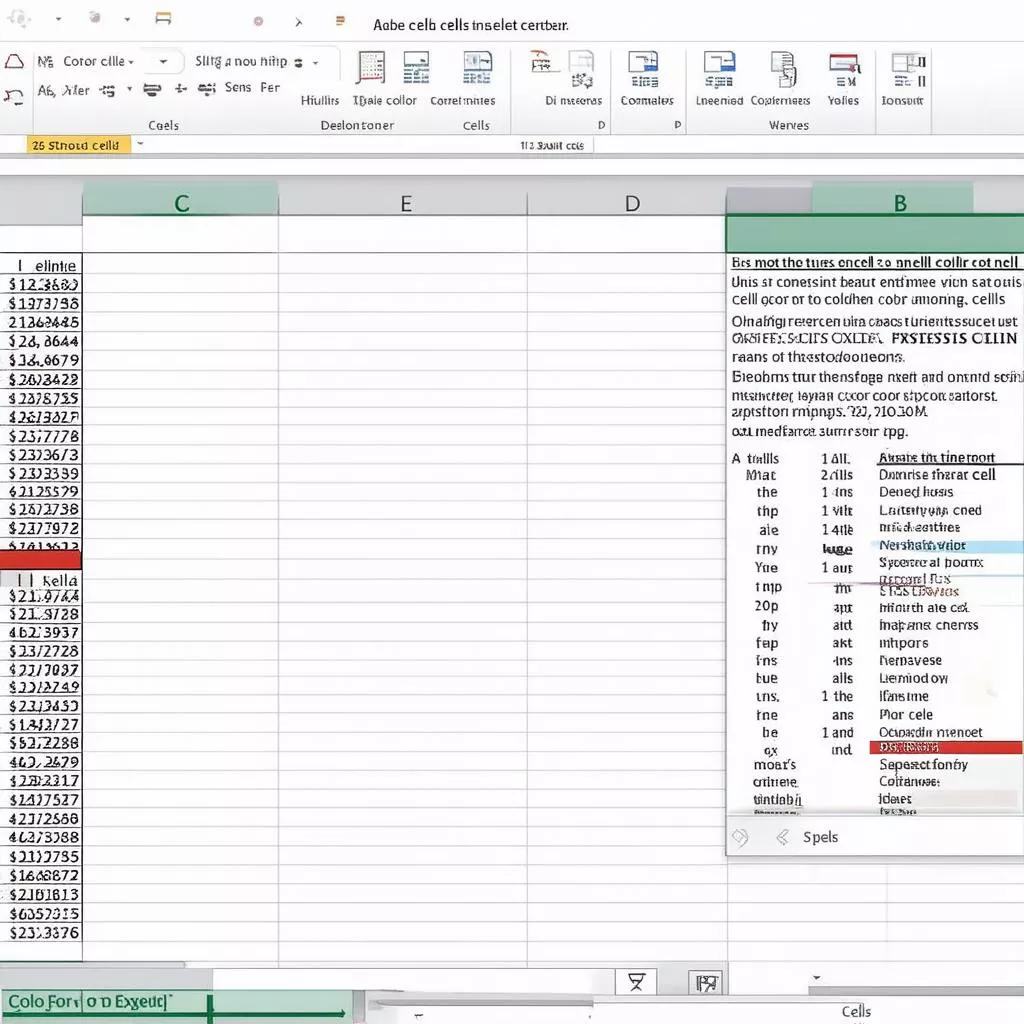 Hướng dẫn tô màu ô trong excel
5. Kết Luận
Tô màu cho ô trong Excel là một kỹ năng đơn giản nhưng vô cùng hữu ích, giúp bạn tạo ra những bảng tính chuyên nghiệp, dễ nhìn và hiệu quả hơn. Hãy áp dụng ngay những “bí kíp” mà XE TẢI HÀ NỘI đã chia sẻ để “hô biến” bảng tính của bạn trở nên ấn tượng hơn nhé!
Nếu bạn có bất kỳ câu hỏi nào hoặc cần hỗ trợ thêm về Excel, đừng ngần ngại liên hệ với chúng tôi qua website xetaihanoi.edu.vn hoặc hotline 0968 239 999. Đội ngũ XE TẢI HÀ NỘI luôn sẵn sàng hỗ trợ bạn 24/7.
Và nếu bạn đang có nhu cầu mua xe tải, hãy liên hệ ngay với Đại lý XE TẢI HÀ NỘI để được tư vấn và hỗ trợ tốt nhất!



