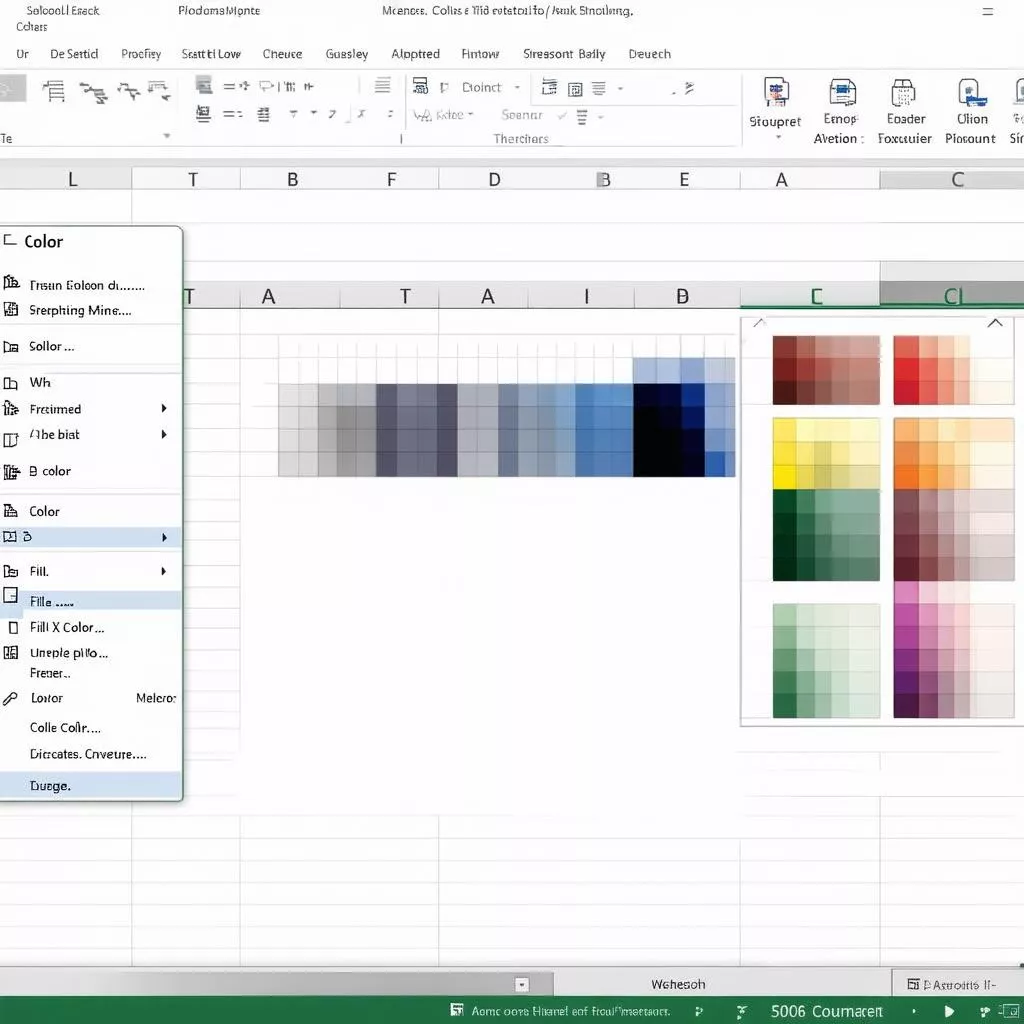
“트럭에 치이는 것처럼 재수 없다”라는 말을 들어보셨을 겁니다. 하지만 저희 트럭 운전사들에게 각 운행은 희망과 치밀한 계산을 담고 있습니다. 엑셀 스프레드시트 작업과 마찬가지로 셀에 “색상을 입히는” 것만으로도 건조한 숫자를 직관적이고 이해하기 쉽고 분석하기 쉬운 정보로 바꿀 수 있습니다.
그렇다면 이 “색칠” 기술을 어떻게 마스터할 수 있을까요? 지금 바로 엑셀 셀 색칠 방법에 대한 완벽 가이드를 확인하세요!
엑셀 셀 색칠: 작은 도구, 큰 효과
1. 엑셀 셀 색칠의 이점
엑셀에서 셀에 색상을 지정하면 스프레드시트가 보기 좋을 뿐만 아니라 실질적인 이점도 제공합니다.
- 데이터 분류 용이: 엑셀에서 서울 트럭의 고객 목록을 관리한다고 가정해 보겠습니다. 지역별로 셀에 색상을 지정하면(예: 강남구 고객은 파란색, 송파구 고객은 노란색) 잠재 고객의 위치를 빠르게 파악할 수 있습니다.
- 중요 정보 강조: 예를 들어, 이번 달 동풍 트럭 판매량을 추적하고 싶다고 가정해 보겠습니다. 목표보다 판매량이 낮은 날짜에 빨간색으로 표시하면 개선에 집중할 수 있는 효과적인 방법입니다.
- 직관적인 보고서 작성: 적절한 색상이 적용된 보고서는 독자의 주요 사항에 대한 관심을 끌어 정보 전달 효율성을 높입니다.
2. 엑셀에서 셀 색칠하는 방법
2.1. 수동으로 색칠하기
- 1단계: 색칠할 셀 또는 셀 범위를 선택합니다.
- 2단계: 도구 모음에서 “채우기 색”(페인트 통 아이콘)의 색상표에서 원하는 색상을 선택합니다.
참고: 이 방법은 간단하지만 여러 셀에 다양한 조건으로 색상을 지정해야 하는 경우 시간이 많이 걸릴 수 있습니다.
2.2. 조건부 서식으로 색칠하기
특정 기준에 따라 셀 색상을 자동으로 지정하는 보다 전문적이고 효율적인 방법입니다.
- 1단계: 조건부 서식을 적용할 데이터 범위를 선택합니다.
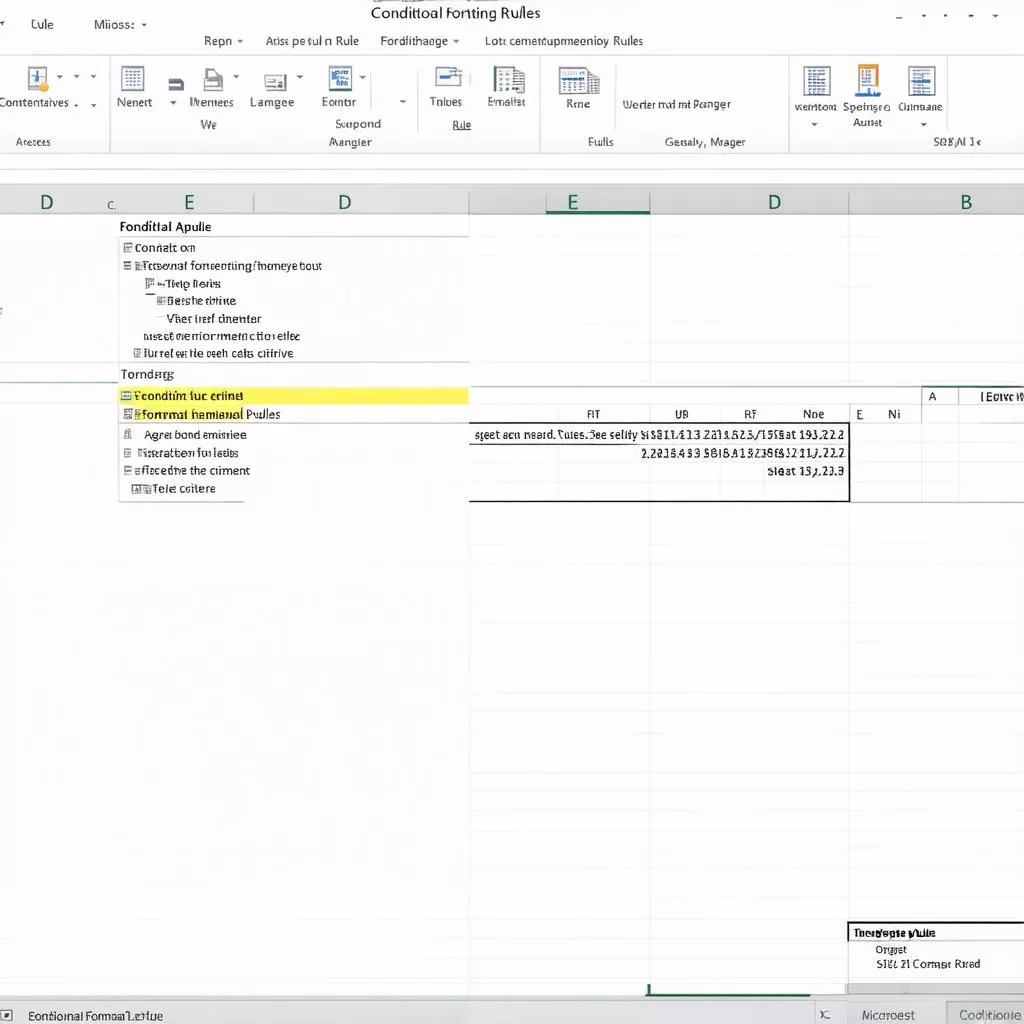
- 2단계: “홈” 탭 -> “조건부 서식” -> “새 규칙”으로 이동합니다.
- 3단계: 사용할 규칙 유형을 선택합니다. 예를 들어 값이 100보다 큰 셀에 색상을 지정하려면 “값을 기준으로 셀 서식 지정”을 선택한 다음 “보다 큼” 조건을 설정하고 값 “100”을 입력합니다.
- 4단계: “서식” 버튼을 눌러 배경색, 글꼴 색 등을 선택합니다.
- 5단계: “확인”을 눌러 완료합니다.
예: 서울 트럭의 트럭 목록에서 “현대 트럭”이라는 이름이 포함된 셀에 색상을 지정하려고 합니다. “셀 강조 규칙” -> “텍스트 포함” 규칙을 사용하고 조건 상자에 “현대 트럭”을 입력할 수 있습니다.
3. 엑셀 셀 색칠 팁
- 조화로운 색상 사용: 너무 많은 원색을 사용하면 눈이 피로해지고 주요 내용에 집중하기 어려우므로 자제하세요.
- 내용에 맞는 색상 선택: 예를 들어 지출에는 빨간색, 수입에는 녹색을 사용하여 쉽게 구분할 수 있습니다.
- 색상표 참조: 엑셀은 보기 좋고 조화로운 다양한 색상표를 제공합니다. 용도에 맞는 색상표를 참조하고 선택할 수 있습니다.
엑셀 셀 색칠과 풍수: 정교한 조합
한국 사람들은 풍수를 중요하게 생각하며 색상이 재물과 행운에 영향을 미칠 수 있다고 믿습니다. 트럭 사업에서도 풍수에 맞는 차량 색상을 선택하는 것은 많은 차주들이 중요하게 생각하는 부분입니다. 그렇다면 엑셀 작업 시 셀에 색상을 지정할 때 풍수 요소를 적용해야 할까요?
“현대 생활에 적용되는 풍수”의 저자인 풍수 전문가 김철수는 엑셀 작업 시 조화롭고 사주에 맞는 색상을 선택하면 사용자가 편안함을 느끼고 집중력을 높여 업무 효율성을 향상시킬 수 있다고 말합니다. 예를 들어, 금의 기운을 가진 사람은 흰색, 밝은 노란색과 같은 밝은 색상을 사용하는 것이 좋고, 수의 기운을 가진 사람은 파란색, 검은색을 선택하는 것이 좋습니다.
하지만 그는 이것이 참고 사항일 뿐이며 가장 중요한 것은 내용 및 사용 목적과의 적합성이라고 강조합니다.
엑셀에서 셀 배경색 선택
엑셀 셀 색칠에 대한 자주 묻는 질문
1. 엑셀에서 셀 색상을 제거하려면 어떻게 해야 하나요?
간단합니다. 색상을 제거할 셀 또는 셀 범위를 선택한 다음 도구 모음의 “채우기 색”에서 “채우기 없음”을 선택하면 됩니다.
2. 여러 조건에 따라 동시에 셀 색상을 지정할 수 있나요?
네, “조건부 서식” -> “새 규칙” 기능을 사용하고 AND, OR과 같은 논리 연산자로 여러 조건을 결합하여 가능합니다.
3. 색상 서식을 다른 셀에 복사하려면 어떻게 해야 하나요?
도구 모음의 “서식 복사”(페인트 브러시 아이콘) 기능을 사용하여 색상을 포함한 서식을 한 셀에서 다른 셀로 복사할 수 있습니다.
엑셀 셀 색칠 – 큰 효과를 위한 작은 비결
엑셀에서 셀 색상을 지정하는 것은 간단하지만 매우 유용한 기술로, 데이터를 보다 효율적이고 전문적으로 처리하는 데 도움이 됩니다.
서울 트럭을 방문하여 엑셀 사용에 대한 더 많은 유용한 팁과 트럭에 대한 유익한 정보를 확인하세요!
 엑셀에서 조건부 서식
관련 게시물도 참조할 수 있습니다.
엑셀 셀 색칠에 대한 질문이 있으면 아래에 댓글을 남겨주세요!