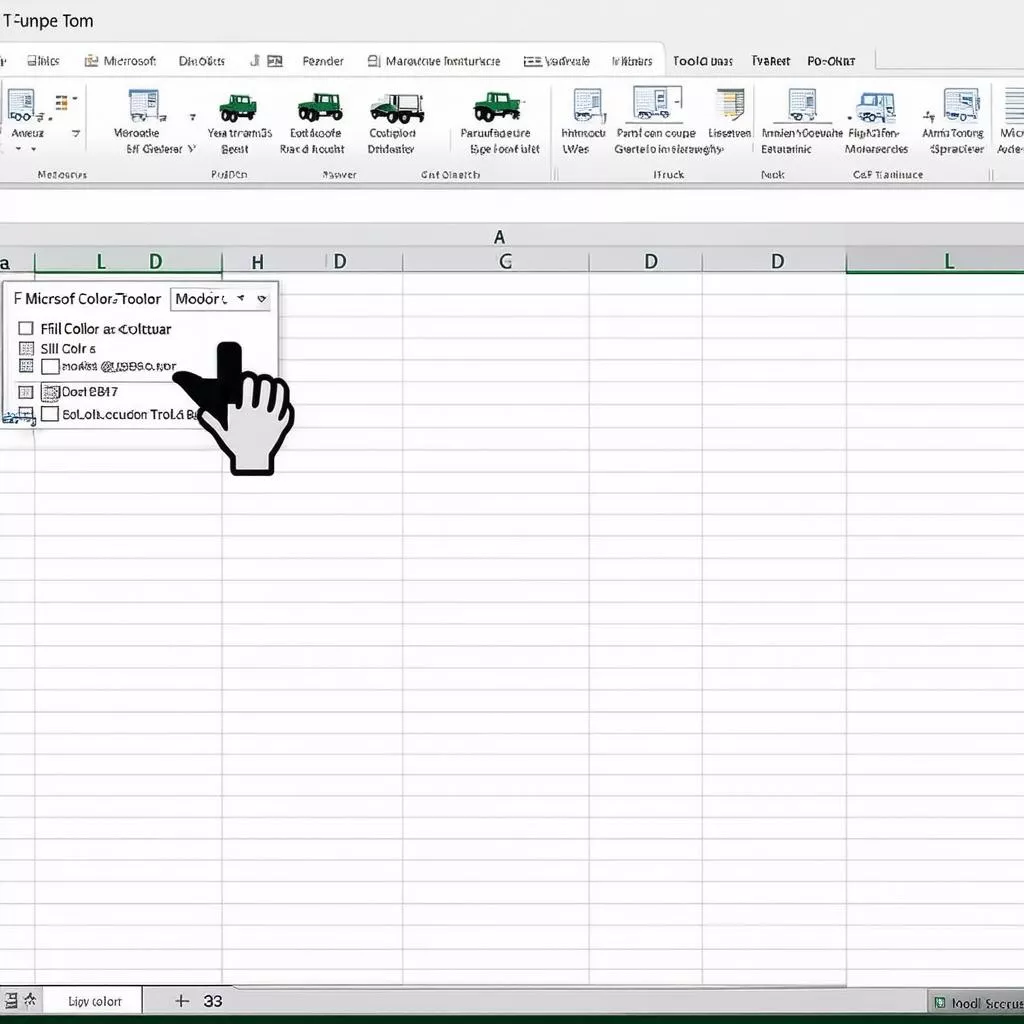
Monsieur Nguyen Van Nam, propriétaire d’une petite entreprise de transport dans le district de Long Bien, à Hanoï, rencontrait des difficultés à gérer ses données sur Excel. Chaque fois qu’il voulait surligner les cellules contenant des informations sur les camions dont le contrôle technique était expiré, il devait fastidieusement colorier chaque cellule une par une. « C’était extrêmement chronophage et source d’erreurs », a déclaré M. Nam.
Son cas n’est pas isolé. Mettre en couleur les cellules dans Excel peut sembler simple, mais joue un rôle crucial pour :
- Améliorer la clarté visuelle : Faciliter l’identification des différents groupes de données, par exemple, classer les camions par charge utile, couleur ou état de fonctionnement.
- Analyser efficacement les données : Mettre en évidence les informations importantes, vous permettant de saisir rapidement la situation de votre entreprise, comme le chiffre d’affaires par type de camion ou le nombre de livraisons effectuées.
- Créer une impression professionnelle : Une feuille de calcul bien présentée et esthétique fera bonne impression sur vos partenaires et clients.
Découvrir les Astuces pour Colorier les Cellules Excel
1. Utiliser la Barre d’outils Mise en Forme
C’est la méthode la plus simple et la plus courante :
- Sélectionnez la ou les cellules à colorier.
- Cliquez sur la flèche déroulante dans la section Couleur de remplissage de la barre d’outils Accueil.
- Choisissez la couleur souhaitée.
2. Créer un Style de Couleur Personnalisé
Vous souhaitez utiliser des couleurs uniques, en accord avec l’identité visuelle de votre entreprise ? Créez un style de couleur personnalisé :
- Allez dans Accueil > Mise en forme conditionnelle > Nouvelle règle.
- Sélectionnez Mettre en forme uniquement les cellules qui contiennent et définissez les critères d’application du format.
- Cliquez sur le bouton Format et choisissez la couleur, la police et la bordure souhaitées.
- Cliquez sur OK pour terminer.
Remarque : Vous pouvez en apprendre davantage sur la mise en forme conditionnelle dans Excel pour colorier automatiquement les cellules en fonction de leur valeur ou d’une formule.
Colorier une Cellule Excel avec la Couleur de Remplissage
3. Utiliser les Raccourcis Clavier
Améliorez votre productivité grâce aux raccourcis clavier suivants :
- Ctrl + 1 : Ouvre la boîte de dialogue Format de cellule.
- Alt + H, H : Accède à la section Couleur de remplissage.
Tableau des Prix des Logiciels Compatibles avec Excel
| Logiciel | Fonctionnalités | Prix (USD/mois) |
|---|---|---|
| Microsoft 365 | Suite bureautique complète | À partir de 6 |
| Google Workspace | Travail en ligne, partage facile | À partir de 6 |
| WPS Office | Alternative gratuite à Microsoft Office | Gratuit (version payante disponible) |
Conseils pour la Mise en Couleur des Cellules Excel
- Limiter le nombre de couleurs : Une feuille de calcul trop colorée devient confuse et difficile à lire.
- Choisir des couleurs appropriées : Assurez-vous que les couleurs sont harmonieuses, lisibles et non agressives pour le lecteur.
- Utiliser des couleurs significatives : Par exemple, le rouge peut indiquer un camion nécessitant un entretien, le vert un camion en bon état de fonctionnement.
Questions Fréquentes
1. Comment colorier plusieurs cellules non contiguës ?
Maintenez la touche Ctrl enfoncée et cliquez sur chaque cellule à colorier.
2. Est-il possible de colorier une cellule avec un dégradé ?
Oui, vous pouvez consulter des tutoriels détaillés sur Internet.
3. Puis-je copier le format de couleur vers d’autres cellules ?
Tout à fait. Vous pouvez utiliser la fonctionnalité Reproduire la mise en forme ou copier et coller le format uniquement.
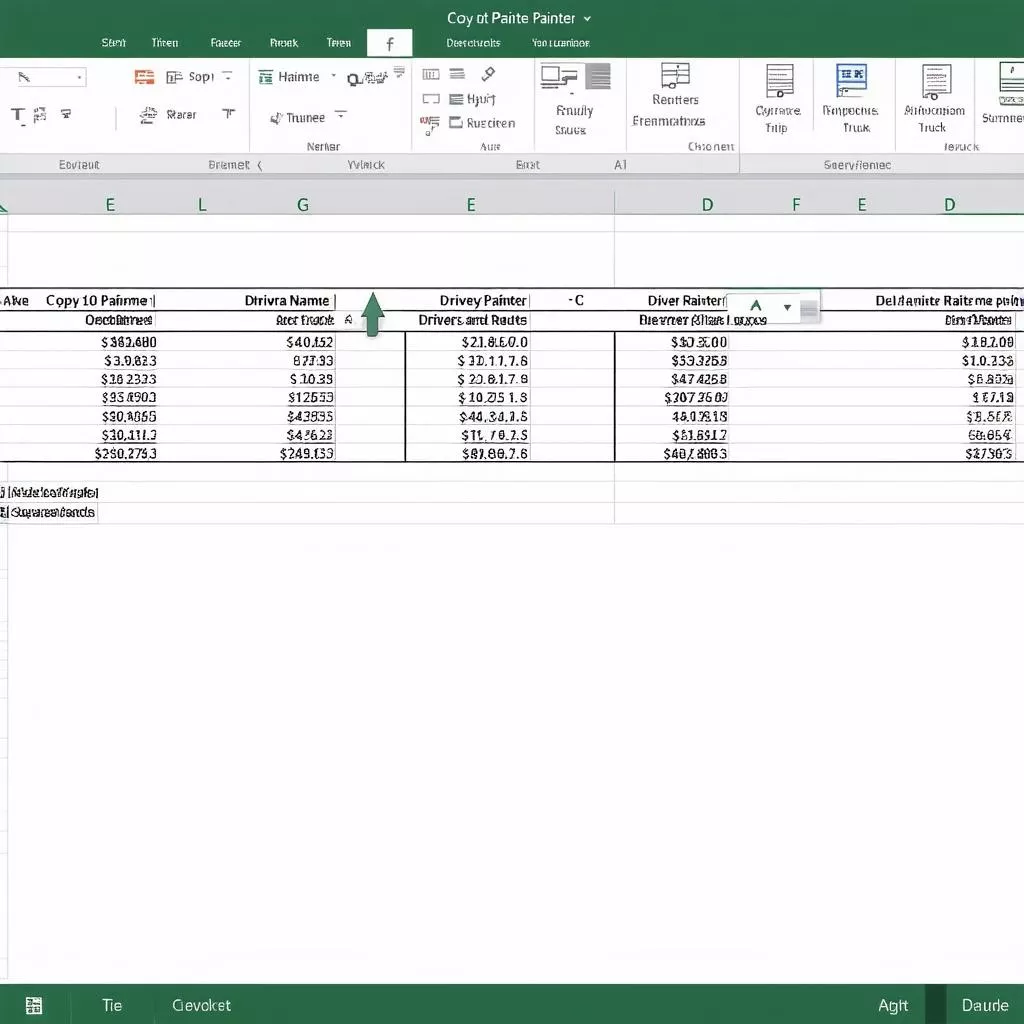 Copier le Format de Couleur dans Excel
XE TẢI HÀ NỘI : Votre Partenaire Transport
XE TẢI HÀ NỘI est fier de fournir des camions de haute qualité, répondant aux divers besoins de transport de marchandises de nos clients.
- Adresse : 1 Nguyen Van Linh, district de Long Bien, Hanoï
- Hotline : 0987.654.321
Produits similaires :
- Camions Hyundai
- Camions Hino
- Camions Isuzu
Conclusion
Mettre en couleur les cellules dans Excel est une compétence simple mais extrêmement utile. Nous espérons que cet article vous a fourni des connaissances précieuses pour améliorer votre productivité et créer des feuilles de calcul impressionnantes.
N’oubliez pas de visiter XE TẢI HÀ NỘI pour vous tenir au courant des derniers modèles de camions et bénéficier des conseils avisés de notre équipe d’experts.
Laissez un commentaire ci-dessous si vous avez des questions !