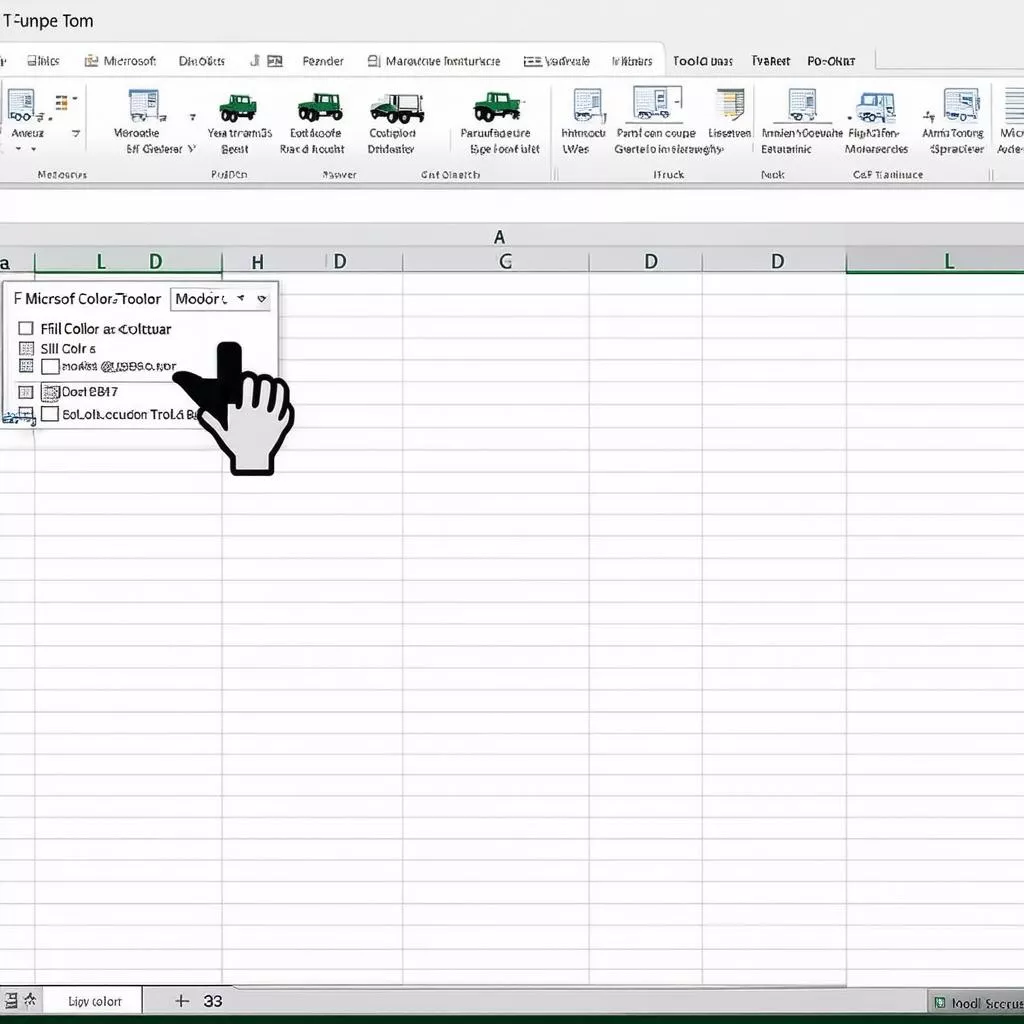
Giovanni Bianchi, proprietario di una piccola azienda di trasporto merci nel distretto di Long Biên, Hanoi, aveva difficoltà a gestire i dati su Excel. Ogni volta che voleva evidenziare le celle contenenti informazioni sui camion con revisione scaduta, doveva colorare meticolosamente ogni cella una per una. “Estremamente dispendioso in termini di tempo e soggetto a errori”, ha affermato Bianchi.
La storia di Bianchi non è rara. Colorare le celle in Excel sembra semplice, ma svolge un ruolo importante nel:
- Migliorare la chiarezza visiva: Rende facile identificare diversi gruppi di dati, come la classificazione dei camion per carico utile, colore o stato operativo.
- Analizzare i dati in modo efficiente: Evidenziare le informazioni cruciali, consentendo di comprendere rapidamente la situazione aziendale, come le entrate per tipo di camion o il numero di spedizioni completate.
- Creare un’impressione professionale: Un foglio di calcolo ben organizzato e visivamente accattivante farà una buona impressione su partner e clienti.
Scopri i Segreti per Colorare le Celle in Excel
1. Utilizzare la Barra degli Strumenti di Formattazione
Questo è il modo più semplice e comune:
- Selezionare la cella o l’intervallo di celle da colorare.
- Fare clic sulla freccia a discesa nella sezione Riempimento colore sulla barra degli strumenti Home.
- Scegliere il colore desiderato.
2. Creare uno Stile di Riempimento Personalizzato
Desideri utilizzare colori unici che si adattino all’identità visiva della tua azienda? Crea uno stile di riempimento personalizzato:
- Vai a Home > Formattazione condizionale > Nuova regola.
- Selezionare Formatta solo le celle che contengono e impostare la condizione per applicare la formattazione.
- Fare clic sul pulsante Formato e scegliere il colore, il carattere e il bordo desiderati.
- Fare clic su OK per completare.
Nota: Puoi saperne di più su come colorare le celle in Excel in modo condizionale per colorare automaticamente in base a un valore o a una formula.
Colorare le Celle in Excel con Riempimento Colore
3. Utilizzare le Scorciatoie da Tastiera
Migliora l’efficienza del lavoro con utili scorciatoie da tastiera:
- Ctrl + 1: Apre la finestra di dialogo Formato celle.
- Alt + H, H: Sposta il cursore alla sezione Riempimento colore.
Prezzi dei Software per Lavorare con Excel
| Software | Funzionalità | Prezzo (USD/mese) |
|---|---|---|
| Microsoft 365 | Suite completa di applicazioni per ufficio | Da 6 |
| Google Workspace | Lavoro online, condivisione facile | Da 6 |
| WPS Office | Alternativa gratuita a Microsoft Office | Gratuito (con versione a pagamento) |
Suggerimenti per Colorare le Celle in Excel
- Evitare di usare troppi colori: Il foglio di calcolo diventerà confuso e difficile da leggere.
- Scegliere colori appropriati: Assicurarsi che i colori siano armoniosi, facili da vedere e non fastidiosi per il lettore.
- Utilizzare colori significativi: Ad esempio: il rosso indica un camion che necessita di manutenzione, il verde indica un camion funzionante.
Risposte alle Domande Frequenti
1. Come colorare più celle non adiacenti?
Tenere premuto il tasto Ctrl e fare clic su ciascuna cella da colorare.
2. È possibile colorare le celle con una sfumatura?
Sì, è possibile. Consultare le guide dettagliate online.
3. Posso copiare la formattazione del colore in altre celle?
Certamente. È possibile utilizzare la funzione Copia formato oppure copiare e incollare solo la Formattazione.
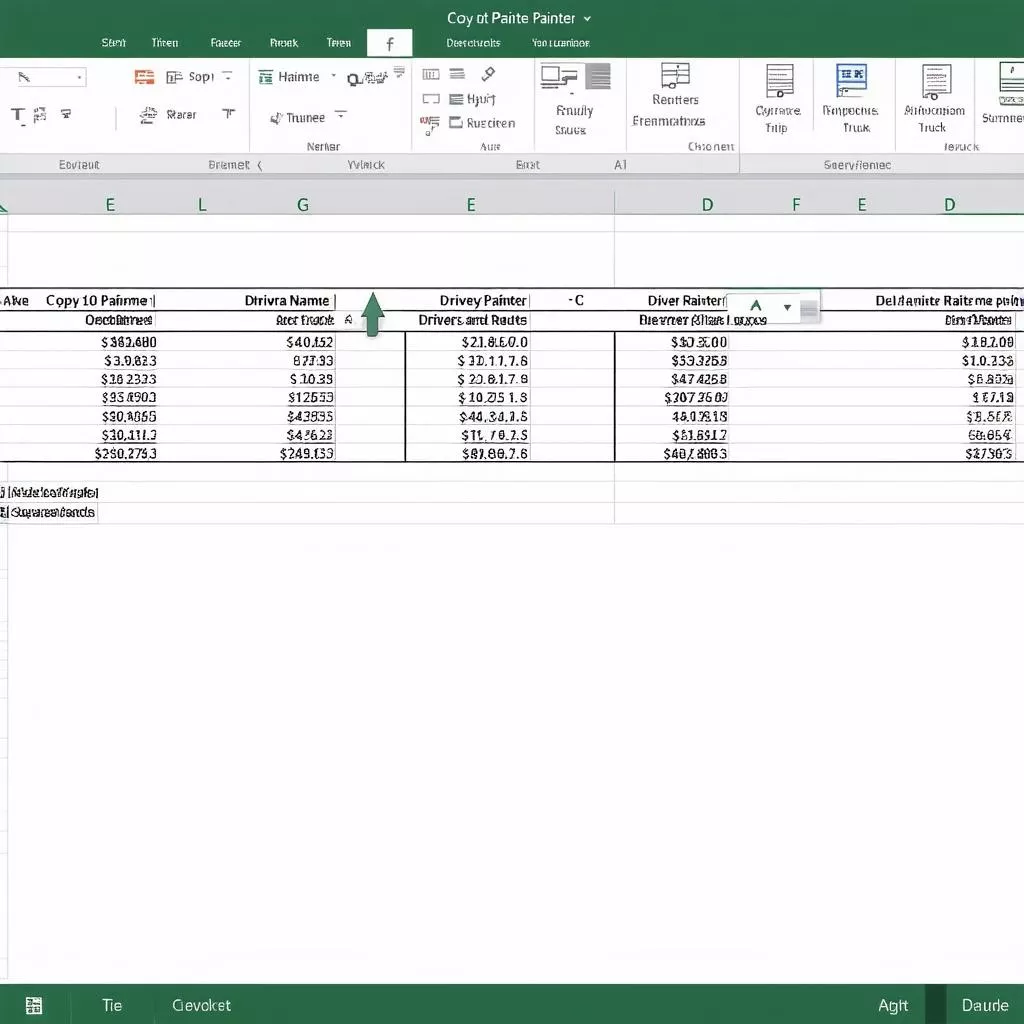 Copiare la Formattazione del Colore in Excel
Xe Tải Hà Nội: Al Fianco delle Aziende di Trasporto
XE TẢI HÀ NỘI è orgogliosa di essere un fornitore di camion di alta qualità, in grado di soddisfare le diverse esigenze di trasporto merci dei nostri clienti.
- Indirizzo: Numero 1 Nguyễn Văn Linh, distretto di Long Biên, Hanoi
- Hotline: 0987.654.321
Prodotti simili:
- Camion Hyundai
- Camion Hino
- Camion Isuzu
Conclusioni
Colorare le celle in Excel è un’abilità semplice ma estremamente utile. Speriamo che questo articolo ti abbia fornito informazioni utili per migliorare l’efficienza del tuo lavoro e creare fogli di calcolo di grande effetto.
Non dimenticare di visitare XE TẢI HÀ NỘI per rimanere aggiornato sui modelli di camion più recenti e ricevere consulenza personalizzata dal nostro team di esperti.
Lascia un commento qui sotto se hai domande!