Chắc hẳn bạn đã từng nghe câu “đen đủi như xe tải đâm”. Nói vậy thôi, chứ với cánh tài xế xe tải chúng tôi, mỗi chuyến xe đều mang theo bao hi vọng và cả sự tính toán kỹ lưỡng. Giống như khi làm việc với bảng tính Excel vậy, chỉ cần khéo léo “tô màu” cho các ô, bạn có thể biến những con số khô khan thành thông tin trực quan, dễ hiểu và dễ phân tích hơn.
Vậy làm thế nào để thành thạo kỹ thuật “tô màu” này? Hãy cùng Xe Tải Hà Nội khám phá từ A đến Z trong bài viết dưới đây!
Tô Màu Ô Trong Excel: Công Cụ Nhỏ, Hiệu Quả Lớn
1. Lợi Ích Của Việc Tô Màu Ô Trong Excel
Tô màu ô trong Excel không chỉ giúp bảng tính của bạn trông bắt mắt hơn mà còn mang lại nhiều lợi ích thiết thực:
- Dễ dàng phân loại dữ liệu: Hãy tưởng tượng bạn đang quản lý danh sách khách hàng mua xe tải tại Xe Tải Hà Nội trên Excel. Việc tô màu các ô theo khu vực (ví dụ: màu xanh cho khách hàng ở quận Cầu Giấy, màu vàng cho khách hàng ở huyện Hoài Đức) sẽ giúp bạn nhanh chóng xác định vị trí khách hàng tiềm năng.
- Nổi bật thông tin quan trọng: Chẳng hạn, bạn muốn theo dõi doanh số bán xe tải Dongfeng trong tháng. Tô màu đỏ cho những ngày doanh số thấp hơn chỉ tiêu sẽ là cách hiệu quả để bạn tập trung cải thiện.
- Tạo báo cáo trực quan: Báo cáo với các màu sắc phù hợp sẽ thu hút sự chú ý của người đọc vào những điểm chính, từ đó nâng cao hiệu quả truyền đạt thông tin.
2. Các Cách Tô Màu Ô Trong Excel
2.1. Tô Màu Thủ Công
- Bước 1: Chọn ô hoặc vùng ô bạn muốn tô màu.
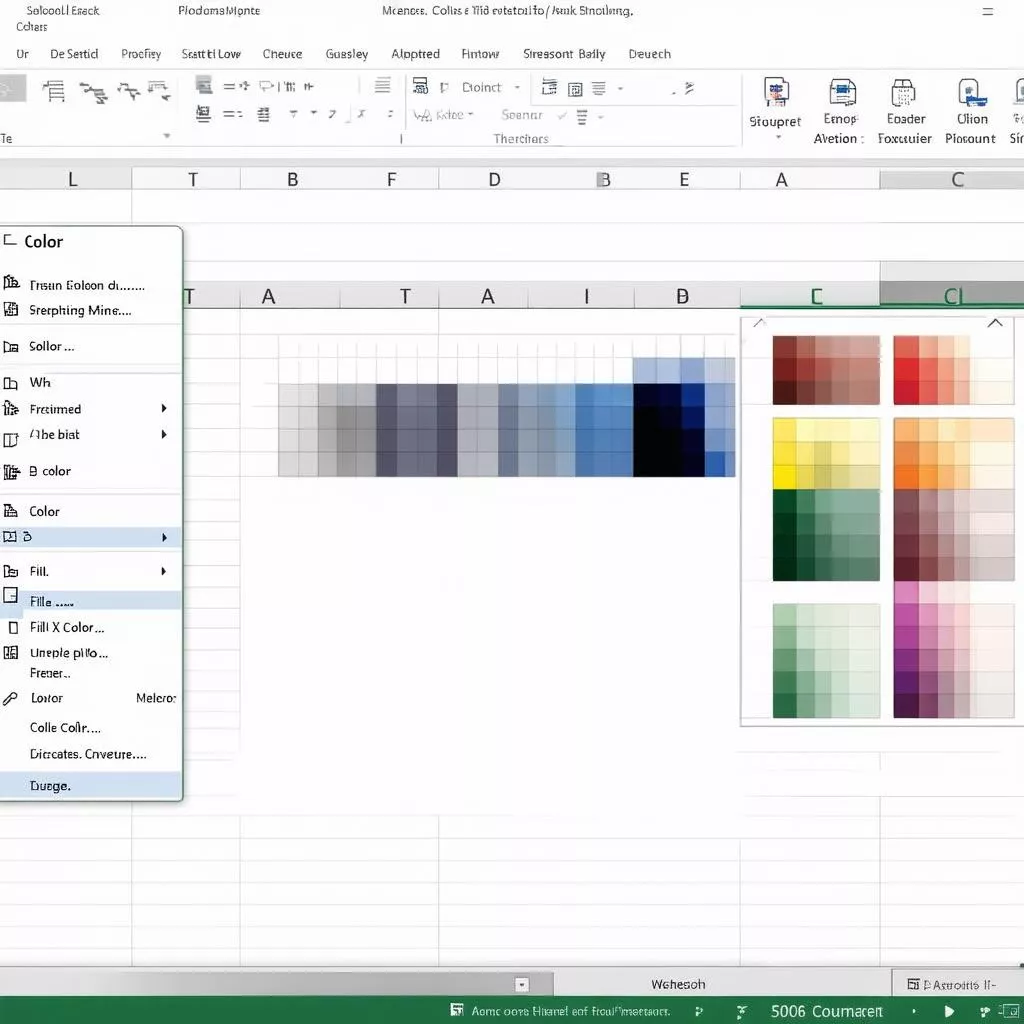
- Bước 2: Trên thanh công cụ, chọn màu bạn muốn từ bảng màu trong mục “Fill Color” (biểu tượng hình xô đổ màu).
Lưu ý: Cách này đơn giản nhưng tốn thời gian nếu bạn cần tô màu cho nhiều ô với nhiều điều kiện khác nhau.
2.2. Tô Màu Theo Điều Kiện
Đây là cách làm chuyên nghiệp và hiệu quả hơn, giúp bạn tự động tô màu ô dựa trên các tiêu chí nhất định.
- Bước 1: Chọn vùng dữ liệu bạn muốn áp dụng định dạng có điều kiện.
- Bước 2: Vào tab “Home” -> “Conditional Formatting” -> “New Rule”.
- Bước 3: Chọn loại quy tắc bạn muốn sử dụng. Ví dụ, để tô màu cho các ô có giá trị lớn hơn 100, bạn chọn “Format only cells that contain”, sau đó thiết lập điều kiện “greater than” và nhập giá trị “100”.
- Bước 4: Nhấn nút “Format” để chọn màu nền, màu chữ,…
- Bước 5: Nhấn “OK” để hoàn tất.
Ví dụ: Bạn muốn tô màu cho các ô chứa tên “xe tải Hyundai” trong danh sách xe tải tại Xe Tải Hà Nội. Bạn có thể sử dụng quy tắc “Highlight Cells Rules” -> “Text Contains” và nhập “xe tải Hyundai” vào ô điều kiện.
3. Mẹo Nhỏ Cho Việc Tô Màu Ô Trong Excel
- Sử dụng màu sắc hài hòa: Tránh sử dụng quá nhiều màu sắc sặc sỡ, gây rối mắt và khó tập trung vào nội dung chính.
- Chọn màu sắc phù hợp với nội dung: Ví dụ, bạn có thể sử dụng màu đỏ cho các khoản chi tiêu, màu xanh lá cây cho doanh thu để dễ dàng phân biệt.
- Tham khảo bảng màu: Excel cung cấp sẵn nhiều bảng màu đẹp mắt và hài hòa. Bạn có thể tham khảo và lựa chọn bảng màu phù hợp với mục đích sử dụng.
Tô Màu Ô Trong Excel Và Phong Thủy: Sự Kết Hợp Tinh Tế
Người Việt Nam ta vốn coi trọng phong thủy, tin rằng màu sắc có thể ảnh hưởng đến tài lộc, may mắn. Trong kinh doanh xe tải cũng vậy, việc chọn màu xe hợp phong thủy là điều nhiều chủ xe quan tâm. Vậy khi làm việc với Excel, liệu có nên áp dụng yếu tố phong thủy khi lựa chọn màu để tô cho các ô?
Theo chuyên gia phong thủy Nguyễn Văn A, tác giả cuốn “Phong thủy ứng dụng trong cuộc sống hiện đại”, việc chọn màu sắc hài hòa, hợp mệnh khi làm việc với Excel có thể giúp người dùng cảm thấy thoải mái, tập trung hơn, từ đó nâng cao hiệu quả công việc. Ví dụ, người mệnh Kim nên ưu tiên sử dụng các màu sáng, thuộc hành Kim như trắng, vàng nhạt; người mệnh Thủy nên chọn màu xanh nước biển, đen…
Tuy nhiên, ông cũng nhấn mạnh rằng đây chỉ là yếu tố tham khảo, quan trọng nhất vẫn là sự phù hợp với nội dung và mục đích sử dụng.
Chọn màu nền cho ô trong Excel
Câu Hỏi Thường Gặp Về Tô Màu Ô Trong Excel
1. Làm thế nào để bỏ tô màu cho ô trong Excel?
Rất đơn giản, bạn chỉ cần chọn ô hoặc vùng ô muốn bỏ màu, sau đó chọn “No Fill” trong mục “Fill Color” trên thanh công cụ.
2. Có thể tô màu cho ô theo nhiều điều kiện cùng lúc được không?
Có, bạn hoàn toàn có thể làm được điều này bằng cách sử dụng tính năng “Conditional Formatting” -> “New Rule” và kết hợp nhiều điều kiện với nhau bằng các toán tử logic như AND, OR.
3. Làm sao để copy định dạng tô màu sang các ô khác?
Bạn có thể sử dụng tính năng “Format Painter” (biểu tượng cọ vẽ) trên thanh công cụ để sao chép định dạng, bao gồm cả màu sắc, từ ô này sang ô khác.
Tô Màu Ô Trong Excel – Bí Kíp Nhỏ Cho Hiệu Quả Lớn
Tô màu ô trong Excel là một kỹ thuật đơn giản nhưng vô cùng hữu ích, giúp bạn xử lý dữ liệu một cách hiệu quả và chuyên nghiệp hơn.
Hãy ghé thăm Xe Tải Hà Nội để khám phá thêm nhiều mẹo hay khi sử dụng Excel và các kiến thức bổ ích khác về xe tải!
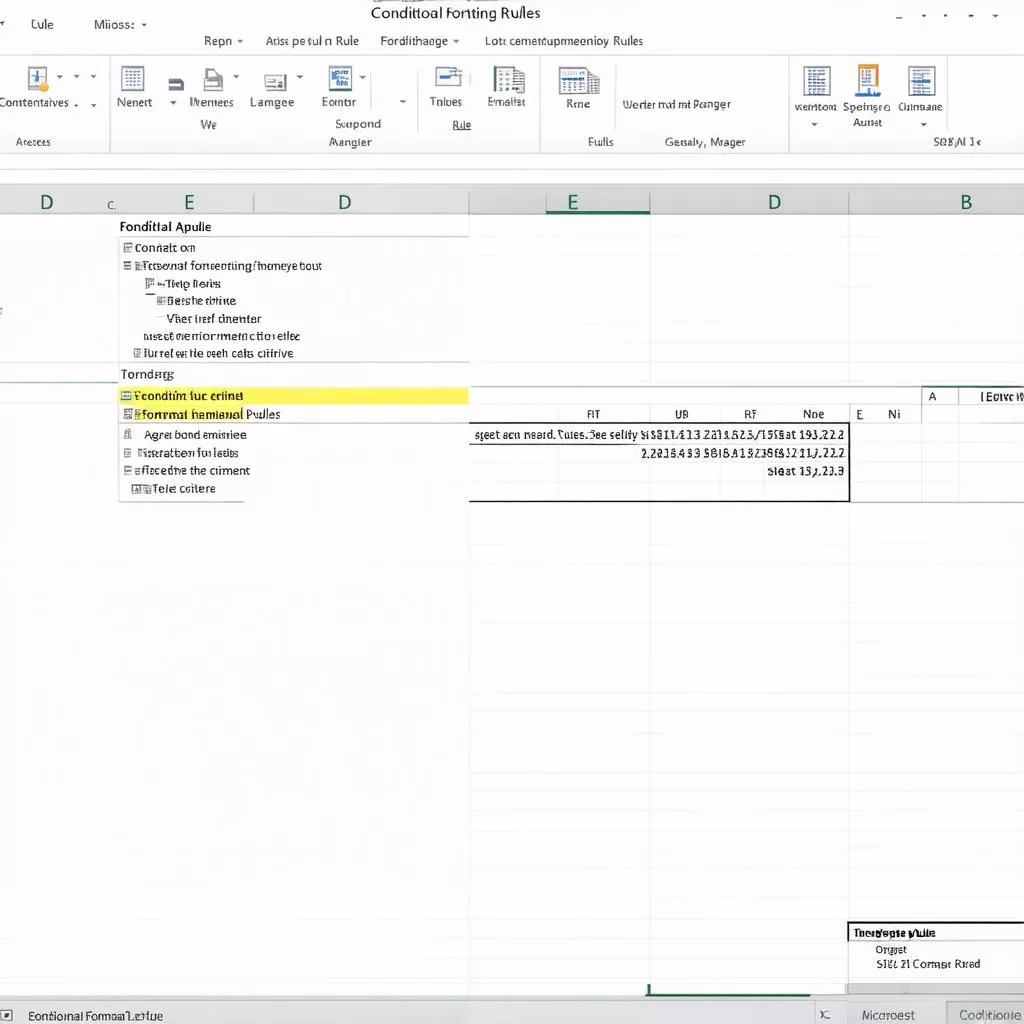 Định dạng có điều kiện trong Excel
Bạn cũng có thể tham khảo các bài viết liên quan:
- Tô màu những ô trùng nhau trong Excel
- Cách tô màu ô trống trong Excel
- Tô màu cho ô trong Excel theo điều kiện
Hãy để lại bình luận bên dưới nếu bạn có bất kỳ câu hỏi nào về việc tô màu ô trong Excel nhé!



