bảng tính excel
color scales
công thức excel
data bars
định dạng có điều kiện
excel conditional formatting
format painter
highlight cells rules
icon sets
kỹ thuật excel
mẹo excel
microsoft excel
phân tích dữ liệu
quản lý quy tắc định dạng
tô màu ô excel
top bottom rules
trực quan hóa dữ liệu
xóa định dạng có điều kiện
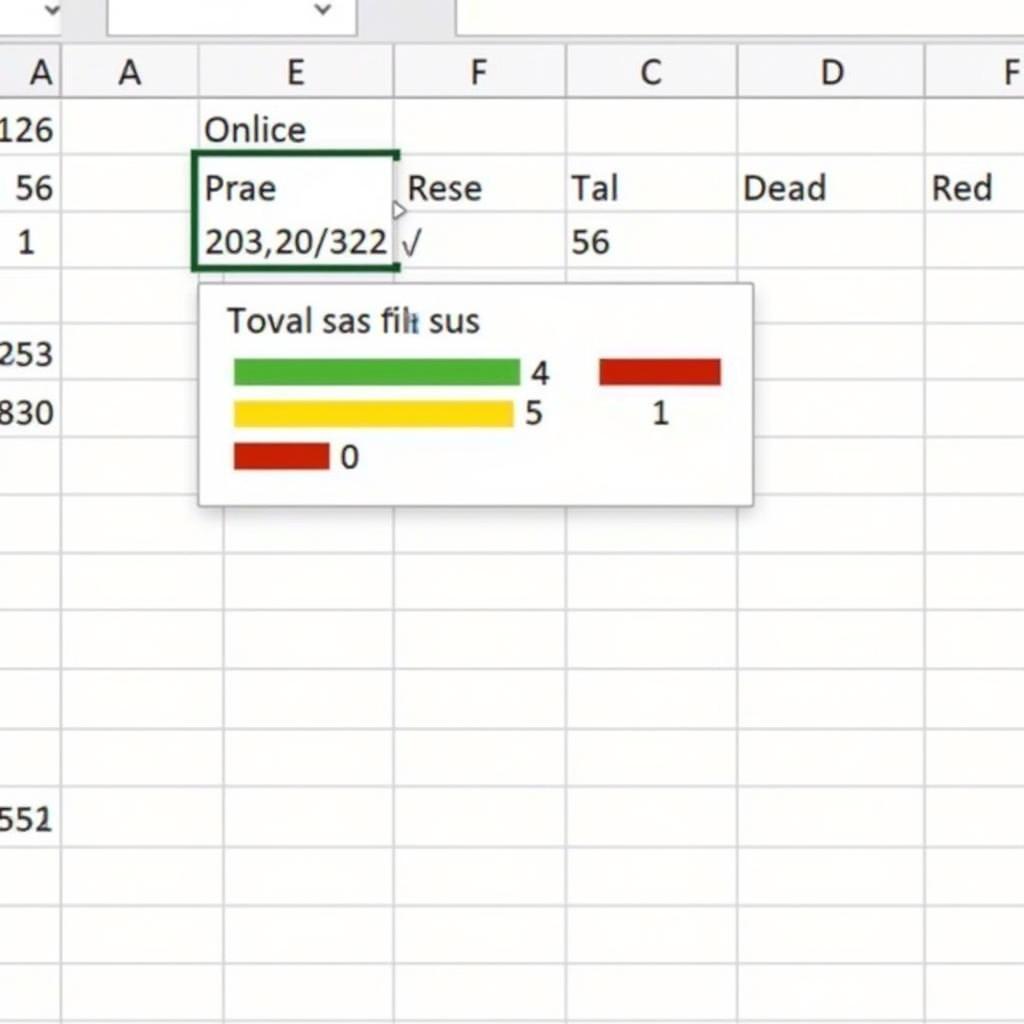
Tô màu ô theo điều kiện trong Excel là một kỹ thuật định dạng giúp bạn dễ dàng theo dõi và phân tích dữ liệu. Thay vì phải đọc từng ô một, bạn có thể sử dụng màu sắc để làm nổi bật các giá trị quan trọng, xu hướng hoặc bất thường.
Tô màu ô trong Excel theo điều kiện
Các Bước Cơ Bản Để Tô Màu Ô Theo Điều Kiện Trong Excel
Excel cung cấp tính năng Conditional Formatting (Định dạng có điều kiện) cho phép bạn áp dụng các quy tắc tô màu tự động. Dưới đây là các bước cơ bản:
- Chọn vùng dữ liệu: Bôi đen các ô bạn muốn áp dụng định dạng có điều kiện.
- Mở Conditional Formatting: Vào tab Home, trong nhóm Styles, chọn Conditional Formatting.
- Chọn quy tắc: Excel cung cấp nhiều quy tắc định dạng sẵn. Các quy tắc phổ biến bao gồm:
- Highlight Cells Rules: Làm nổi bật các ô dựa trên giá trị của chúng (lớn hơn, nhỏ hơn, bằng, giữa…).
- Top/Bottom Rules: Làm nổi bật các giá trị cao nhất, thấp nhất, hoặc nằm trong top/bottom nào đó.
- Data Bars, Color Scales, Icon Sets: Thêm thanh dữ liệu, thang màu hoặc biểu tượng vào ô dựa trên giá trị của chúng.
- Thiết lập quy tắc: Sau khi chọn quy tắc, bạn cần thiết lập các điều kiện cụ thể. Ví dụ, nếu chọn quy tắc “Greater Than”, bạn cần nhập giá trị để so sánh.
- Chọn định dạng: Chọn màu sắc, kiểu phông chữ, hoặc các định dạng khác để áp dụng cho các ô thỏa mãn điều kiện.
 Ví dụ về tô màu ô trong excel
Một Số Ví Dụ Về Cách Tô Màu Ô Theo Điều Kiện Trong Excel
1. Tô Màu Các Ô Có Giá Trị Lớn Hơn Hoặc Nhỏ Hơn Một Giá Trị Cụ Thể
- Chọn quy tắc Greater Than hoặc Less Than trong Highlight Cells Rules.
- Nhập giá trị bạn muốn so sánh.
- Chọn định dạng bạn muốn áp dụng.
2. Tô Màu Các Ô Chứa Một Từ Khóa Cụ Thể
- Chọn quy tắc Text that Contains trong Highlight Cells Rules.
- Nhập từ khóa bạn muốn tìm kiếm.
- Chọn định dạng bạn muốn áp dụng.
3. Tô Màu Các Ô Dựa Trên Giá Trị Của Một Ô Khác
- Chọn quy tắc Use a formula to determine which cells to format.
- Nhập công thức so sánh giá trị của ô hiện tại với ô khác.
- Chọn định dạng bạn muốn áp dụng.
Ví dụ, để tô màu các ô trong cột A có giá trị lớn hơn giá trị tương ứng trong cột B, bạn có thể sử dụng công thức =$A1>$B1.
Mẹo Sử Dụng Conditional Formatting Hiệu Quả
- Sử dụng màu sắc có ý nghĩa: Chọn màu sắc phù hợp với ngữ cảnh dữ liệu. Ví dụ, dùng màu đỏ cho các giá trị âm, màu xanh lá cây cho các giá trị dương.
- Kết hợp nhiều quy tắc: Bạn có thể áp dụng nhiều quy tắc định dạng cho cùng một vùng dữ liệu.
- Sử dụng quản lý quy tắc: Để xem và chỉnh sửa các quy tắc đã áp dụng, vào Conditional Formatting > Manage Rules.
“Việc sử dụng thành thạo Conditional Formatting giúp bạn tiết kiệm thời gian và công sức trong việc phân tích dữ liệu,” ông Nguyễn Văn A, chuyên gia phân tích dữ liệu tại [tên công ty], cho biết.
Kết Luận
Tô màu ô theo điều kiện là một công cụ mạnh mẽ trong Excel giúp bạn dễ dàng nhận biết các mẫu, xu hướng và điểm dữ liệu quan trọng. Bằng cách áp dụng các kỹ thuật đơn giản, bạn có thể biến bảng tính của mình thành một công cụ trực quan và hiệu quả hơn.
FAQ
- Tôi có thể sao chép định dạng có điều kiện sang các ô khác không?
Có, bạn có thể sử dụng tính năng Format Painter để sao chép định dạng có điều kiện. - Làm cách nào để xóa định dạng có điều kiện khỏi một vùng dữ liệu?
Chọn vùng dữ liệu, vào Conditional Formatting > Clear Rules > Clear Rules from Selected Cells. - Tôi có thể sử dụng các hàm Excel trong công thức định dạng có điều kiện không?
Có, bạn có thể sử dụng hầu hết các hàm Excel trong công thức định dạng có điều kiện.
Bạn có thể tìm hiểu thêm về:
Hãy liên hệ với chúng tôi ngay hôm nay!
Để được tư vấn và hỗ trợ tốt nhất về các dịch vụ của XE TẢI HÀ NỘI, xin vui lòng liên hệ:
- Số Điện Thoại: 0968239999
- Email: [email protected]
- Địa chỉ: , Quận Nam Từ Liêm, Hà Nội.
Chúng tôi có đội ngũ chăm sóc khách hàng 24/7 sẵn sàng hỗ trợ bạn.



