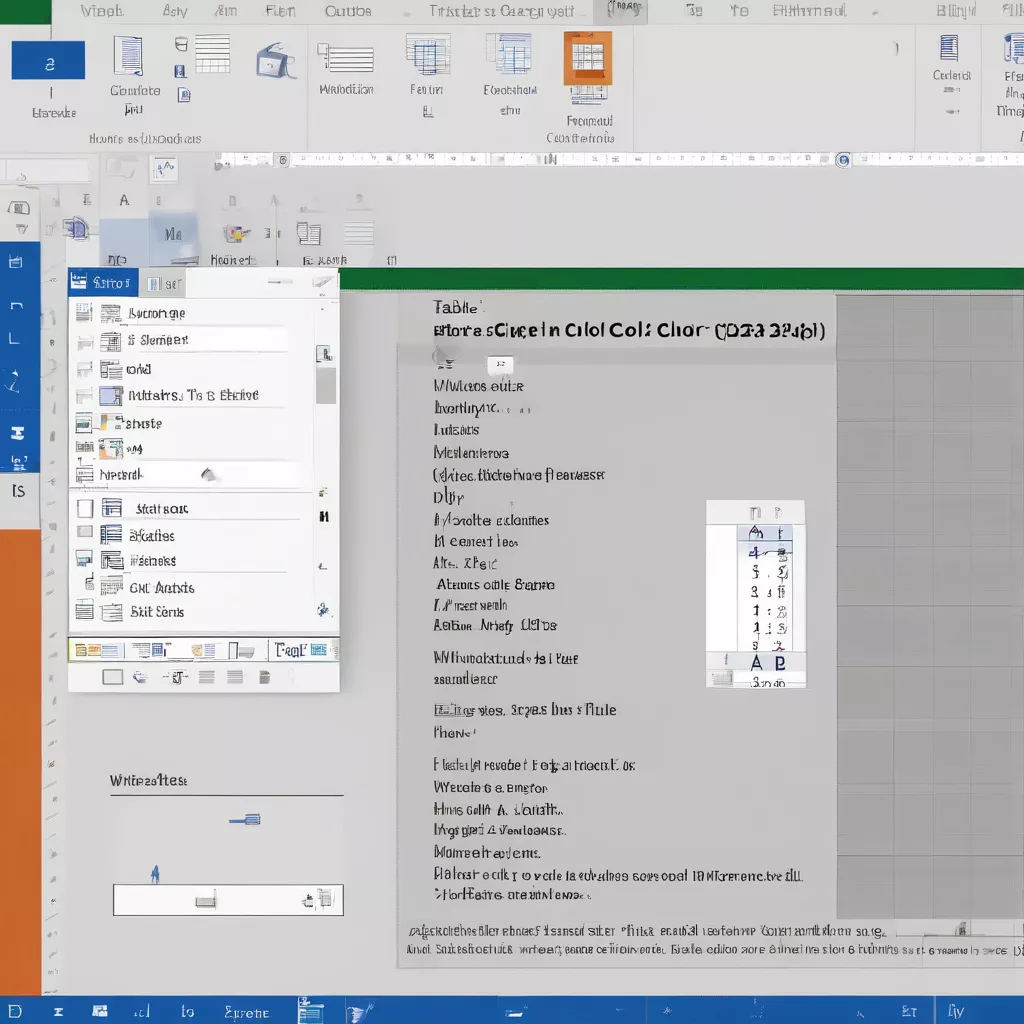
Bác Ba, tài xế xe tải gạo quen mặt ở chợ đầu mối Long Biên, nổi tiếng là người cẩn thận. Gần đây, thấy bác ghi chép sổ sách gọn gàng, khoa học hơn hẳn, tôi mới biết bác đang tự học cách dùng Word trên máy tính. Hôm rồi, gặp bác ở đại lý Hyundai Giải Phóng, bác chia sẻ đang muốn tìm hiểu cách tô màu trong ô Word cho bảng biểu thêm rõ ràng, dễ nhìn. Quả đúng là thời đại công nghệ 4.0, bác tài nào cũng muốn nâng cấp bản thân!
Khám phá bí kíp tô màu trong ô Word
Tô màu ô trong Word – Đơn giản hơn bạn nghĩ
Tô màu ô trong Word là một trong những thao tác cơ bản giúp văn bản của bạn trở nên chuyên nghiệp và thu hút hơn. Việc này đặc biệt hữu ích khi bạn muốn:
- Làm nổi bật thông tin quan trọng: Ví dụ, tô màu các ô chứa thông tin về tải trọng tối đa của dòng xe tải Hyundai HD120S trong bảng so sánh.
- Phân loại dữ liệu: Ví dụ, dùng màu sắc để phân biệt các loại xe tải như xe tải thùng kín, xe tải ben, xe tải đầu kéo…
- Tạo hiệu ứng thị giác: Bảng biểu với màu sắc hài hòa sẽ giúp người đọc dễ theo dõi và ghi nhớ thông tin hơn.
Anh Nguyễn Văn An, chuyên viên IT tại Trường Cao đẳng Giao thông vận tải Trung ương, chia sẻ: “Tô màu trong Word là kỹ năng đơn giản mà ai cũng có thể thực hiện. Chỉ cần vài thao tác click chuột, bạn đã có thể biến hóa văn bản của mình thêm phần sinh động.” (Trích từ cuốn “Cẩm nang tin học văn phòng” – NXB Lao động)
Hướng dẫn chi tiết cách tô màu trong ô Word
Bước 1: Bôi đen ô hoặc vùng ô bạn muốn tô màu.
Bước 2: Chọn tab “Home” trên thanh công cụ.
Bước 3: Nhấn vào mũi tên xổ xuống ở biểu tượng “Shading Color” (biểu tượng hình cái xô đổ màu).
Bước 4: Chọn màu bạn muốn tô từ bảng màu hiện ra.
Lưu ý:
- Bạn có thể chọn màu tô từ bảng màu có sẵn hoặc tự tạo màu sắc riêng.
- Để bỏ màu nền của ô, bạn chọn “No Color” trong bảng màu.
- Ngoài ra, bạn có thể sử dụng tính năng “Borders” để tạo đường viền cho ô, giúp bảng biểu thêm phần chuyên nghiệp.
Tô màu ô trong Word
Các câu hỏi thường gặp về tô màu trong ô Word
1. Làm thế nào để tô màu cho nhiều ô cùng lúc?
Bạn chỉ cần giữ phím “Ctrl” và click chuột để chọn nhiều ô không liền kề, hoặc giữ phím “Shift” và click chuột để chọn nhiều ô liền kề. Sau đó, thực hiện các bước tô màu như bình thường.
2. Tôi có thể tô màu cho cả hàng hoặc cả cột không?
Có thể! Bạn chỉ cần bôi đen toàn bộ hàng hoặc cột cần tô màu, sau đó thực hiện các bước tô màu như bình thường.
3. Tôi muốn tạo hiệu ứng gradient cho ô, có được không?
Hoàn toàn được. Bạn có thể sử dụng tính năng “Gradient Fill” trong phần “Shading Color” để tạo hiệu ứng chuyển màu độc đáo cho ô.
Mua xe tải chất lượng – Ghé ngay Xe Tải Hà Nội
Bạn đang tìm kiếm một chiếc xe tải chất lượng, giá cả phải chăng? Hãy đến với Xe Tải Hà Nội – Đại lý ủy quyền chính hãng của các thương hiệu xe tải hàng đầu như Hyundai, Isuzu, Hino…
Chúng tôi tự hào mang đến cho quý khách hàng:
- Sản phẩm chính hãng, chất lượng đảm bảo.
- Giá cả cạnh tranh, nhiều ưu đãi hấp dẫn.
- Đội ngũ nhân viên tư vấn chuyên nghiệp, tận tâm.
Hãy liên hệ ngay với chúng tôi để được tư vấn và báo giá tốt nhất!
Xe Tải Hà Nội – Đồng hành cùng bạn trên mọi nẻo đường!
Địa chỉ: Số 1 Nguyễn Văn Linh, quận Long Biên, Hà Nội.
 Xe Tải Hà Nội
Ngoài ra, Xe Tải Hà Nội còn cung cấp các dịch vụ:
- Hỗ trợ vay vốn ngân hàng.
- Đăng ký, đăng kiểm xe.
- Bảo hành, bảo dưỡng chính hãng.
Hãy để Xe Tải Hà Nội đồng hành cùng bạn trên con đường thành công!
Kết luận
Tô màu trong ô Word là một thao tác đơn giản nhưng mang lại hiệu quả cao. Hy vọng bài viết đã giúp bạn nắm vững cách thực hiện và có thể ứng dụng vào công việc, học tập của mình.
Đừng quên ghé thăm website xetaihanoi.edu.vn để cập nhật những thông tin hữu ích về xe tải và các dịch vụ của chúng tôi.
Để tìm hiểu thêm về các thủ tục cần thiết khi mua xe tải, bạn có thể tham khảo bài viết về Hạch toán thuế xe ô tô trên website của chúng tôi.
 Biển số xe tải phong thủy



