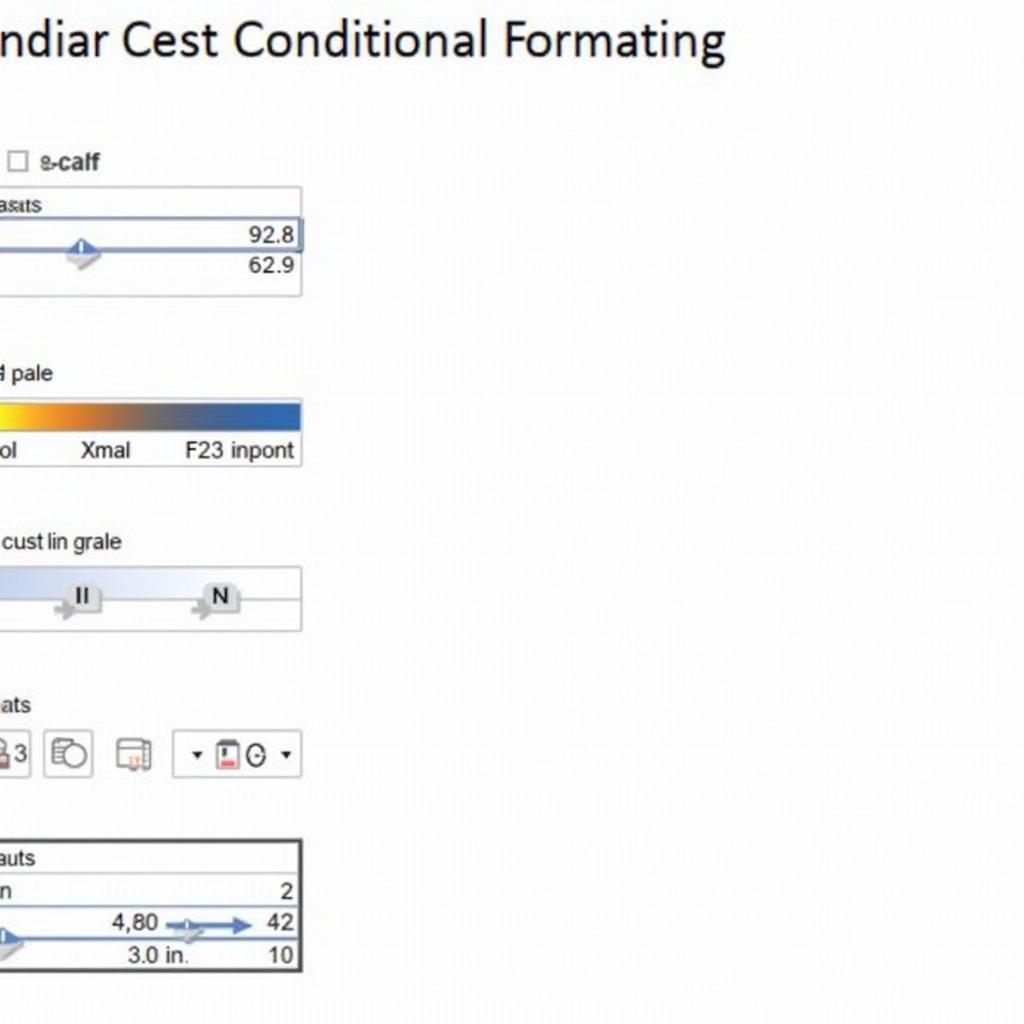
Tô màu ô trong Excel là một kỹ thuật đơn giản nhưng vô cùng hiệu quả để trực quan hóa dữ liệu và làm nổi bật thông tin quan trọng. Công thức tô màu ô trong excel giúp bạn dễ dàng phân loại, so sánh và theo dõi các xu hướng trong bảng tính của mình. Bài viết này sẽ hướng dẫn bạn cách tô màu ô trong Excel một cách chi tiết và hiệu quả, từ những thao tác cơ bản đến các kỹ thuật nâng cao.
Các Cách Tô Màu Ô Cơ Bản Trong Excel
Excel cung cấp nhiều cách để tô màu ô, từ việc chọn màu thủ công đến việc sử dụng các công thức phức tạp. Dưới đây là một số cách cơ bản để bạn bắt đầu:
- Tô màu trực tiếp: Chọn ô hoặc vùng ô cần tô màu, sau đó chọn màu từ bảng màu trên thanh công cụ. Đây là cách đơn giản nhất để tô màu ô, phù hợp với những trường hợp không yêu cầu điều kiện phức tạp.
- Sử dụng Format Painter: Sao chép định dạng tô màu từ một ô sang nhiều ô khác bằng công cụ Format Painter. Đây là một cách nhanh chóng để áp dụng cùng một định dạng cho nhiều ô.
- Tô màu theo định dạng số: Excel cho phép bạn tự động tô màu ô dựa trên định dạng số của ô đó. Ví dụ, bạn có thể tô màu các ô chứa số dương màu xanh lá cây và các ô chứa số âm màu đỏ.
Tô Màu Ô Có Điều Kiện Trong Excel
Tô màu ô có điều kiện là một tính năng mạnh mẽ của Excel, cho phép bạn tự động tô màu ô dựa trên các quy tắc và điều kiện cụ thể. Điều này giúp bạn nhanh chóng nhận diện các giá trị đáp ứng các tiêu chí nhất định.
- Sử dụng Conditional Formatting: Tính năng Conditional Formatting cho phép bạn thiết lập các quy tắc để tô màu ô dựa trên giá trị, công thức hoặc định dạng của ô. Bạn có thể tô màu các ô lớn hơn một giá trị cụ thể, chứa một chuỗi ký tự nhất định, hoặc trùng lặp.
- Các loại quy tắc Conditional Formatting: Excel cung cấp nhiều loại quy tắc Conditional Formatting khác nhau, bao gồm Highlight Cells Rules, Top/Bottom Rules, Data Bars, Color Scales, và Icon Sets. Mỗi loại quy tắc phù hợp với một mục đích khác nhau.
- Ví dụ về tô màu ô có điều kiện: Giả sử bạn có một bảng dữ liệu bán hàng. Bạn có thể sử dụng Conditional Formatting để tô màu các ô có doanh số vượt quá mục tiêu màu xanh lá cây, và các ô có doanh số thấp hơn mục tiêu màu đỏ.
Tô màu ô có điều kiện trong Excel
Chuyên gia Excel Nguyễn Văn A chia sẻ: “Conditional Formatting là một công cụ vô cùng hữu ích để phân tích dữ liệu và đưa ra quyết định kinh doanh. Nó giúp tôi nhanh chóng nhận biết các xu hướng và vấn đề cần quan tâm.”
Công Thức Tô Màu Ô Nâng Cao
Đối với những trường hợp phức tạp hơn, bạn có thể sử dụng VBA (Visual Basic for Applications) để tạo các macro tô màu ô theo các điều kiện tùy chỉnh.
- Sử dụng VBA: VBA cho phép bạn viết mã để tự động hóa các tác vụ trong Excel, bao gồm cả việc tô màu ô. Bạn có thể tạo các macro phức tạp để tô màu ô dựa trên nhiều điều kiện khác nhau.
- Ví dụ về VBA: Bạn có thể viết một macro VBA để tô màu các ô chứa ngày tháng nằm trong một khoảng thời gian cụ thể.
cách tô màu ô theo điều kiện trong excel
Chuyên gia Excel Trần Thị B cho biết: “VBA giúp tôi tiết kiệm rất nhiều thời gian khi xử lý các bảng tính lớn và phức tạp. Tôi có thể tự động hóa hầu hết các tác vụ, bao gồm cả việc tô màu ô theo các điều kiện phức tạp.”
Kết luận
Công thức tô màu ô trong excel là một kỹ thuật quan trọng giúp bạn nâng cao hiệu quả làm việc với Excel. Từ việc tô màu cơ bản đến việc sử dụng Conditional Formatting và VBA, bài viết này đã cung cấp cho bạn một cái nhìn tổng quan về cách tô màu ô trong Excel. Hy vọng những kiến thức này sẽ giúp bạn trực quan hóa dữ liệu và làm việc hiệu quả hơn với Excel.
cách tô màu ô có điều kiện trong excel
FAQs
- Làm thế nào để tô màu nhiều ô cùng một lúc?
- Có thể tô màu ô dựa trên giá trị của một ô khác không?
- Làm thế nào để xóa định dạng tô màu của ô?
- Có thể sử dụng Conditional Formatting để tô màu cả hàng không?
- VBA là gì và làm thế nào để sử dụng VBA trong Excel?
- Tôi có thể tìm thấy thêm thông tin về Conditional Formatting ở đâu?
- Làm thế nào để tạo một quy tắc Conditional Formatting tùy chỉnh?
Bạn có thể tìm hiểu thêm về việc chuột cắn dây điện xe ô tô tại chuột cắn dây điện xe ô tô.
Khi cần hỗ trợ hãy liên hệ Số Điện Thoại: 0968239999, Email: [email protected] Hoặc đến địa chỉ: , Quận Nam Từ Liêm, Hà Nội. Chúng tôi có đội ngũ chăm sóc khách hàng 24/7.



