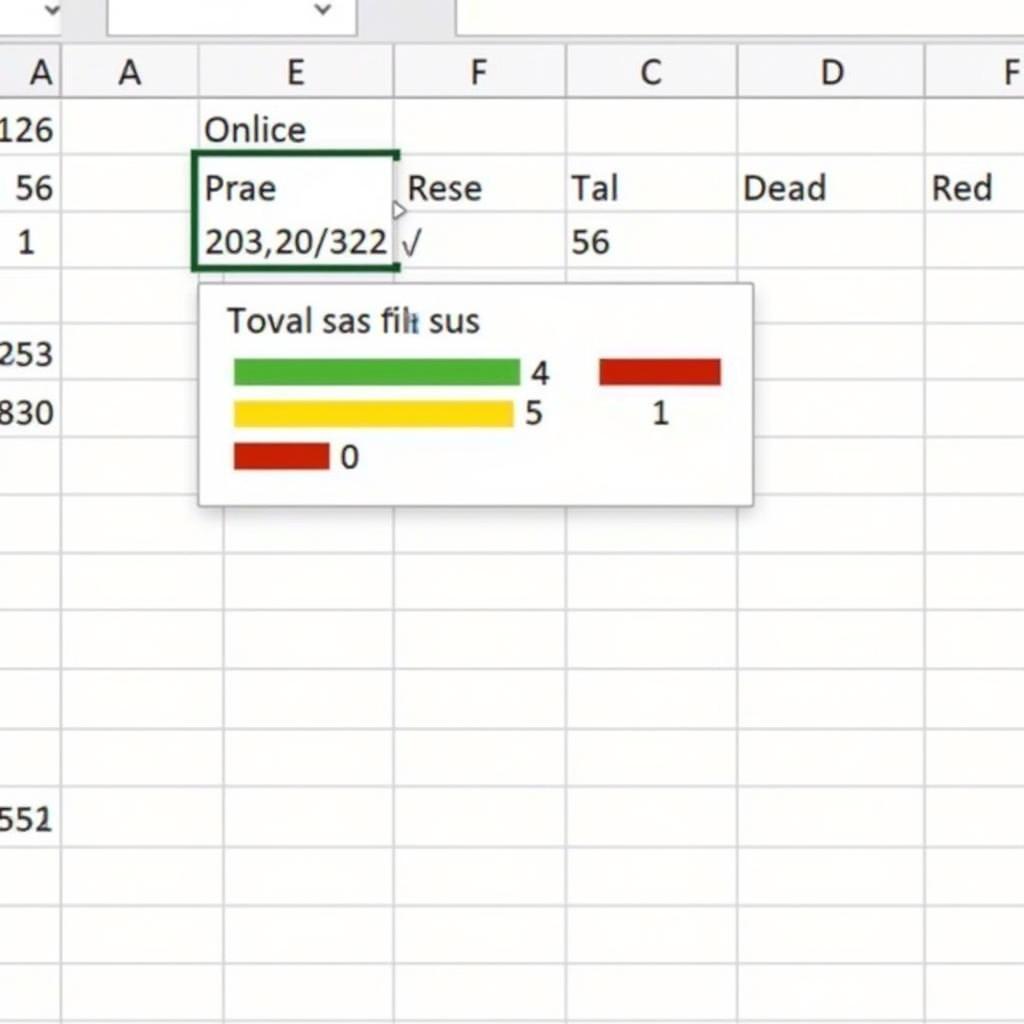
엑셀에서 조건부 서식을 사용하여 셀 색상을 변경하면 데이터를 쉽게 추적하고 분석할 수 있습니다. 각 셀을 하나씩 읽는 대신 색상을 사용하여 중요한 값, 추세 또는 이상 항목을 강조 표시할 수 있습니다.
엑셀 조건부 서식으로 셀 색상 변경
엑셀에서 조건부 서식으로 셀 색상을 변경하는 기본 단계
엑셀은 자동으로 색상 규칙을 적용할 수 있는 조건부 서식 기능을 제공합니다. 기본 단계는 다음과 같습니다.
- 데이터 범위 선택: 조건부 서식을 적용할 셀을 선택합니다.
- 조건부 서식 열기: 홈 탭의 스타일 그룹에서 조건부 서식을 선택합니다.
- 규칙 선택: 엑셀은 다양한 서식 규칙을 제공합니다. 일반적인 규칙은 다음과 같습니다.
- 셀 강조 규칙: 셀 값을 기준으로 셀을 강조 표시합니다(보다 큼, 보다 작음, 같음, 사이…).
- 상위/하위 규칙: 가장 높은 값, 가장 낮은 값 또는 상위/하위 값을 강조 표시합니다.
- 데이터 막대, 색조, 아이콘 집합: 셀 값을 기준으로 데이터 막대, 색조 또는 아이콘을 셀에 추가합니다.
- 규칙 설정: 규칙을 선택한 후 특정 조건을 설정해야 합니다. 예를 들어 “보다 큼” 규칙을 선택하면 비교할 값을 입력해야 합니다.
- 서식 선택: 조건을 충족하는 셀에 적용할 색상, 글꼴 스타일 또는 기타 서식을 선택합니다.
 엑셀 조건부 서식 예시
엑셀 조건부 서식 사용 예시
1. 특정 값보다 크거나 작은 셀 색상 변경
- 셀 강조 규칙에서 보다 큼 또는 보다 작음 규칙을 선택합니다.
- 비교할 값을 입력합니다.
- 적용할 서식을 선택합니다.
2. 특정 키워드가 포함된 셀 색상 변경
- 셀 강조 규칙에서 텍스트 포함 규칙을 선택합니다.
- 검색할 키워드를 입력합니다.
- 적용할 서식을 선택합니다.
3. 다른 셀의 값을 기준으로 셀 색상 변경
- 수식을 사용하여 서식을 지정할 셀 결정 규칙을 선택합니다.
- 현재 셀의 값을 다른 셀과 비교하는 수식을 입력합니다.
- 적용할 서식을 선택합니다.
예를 들어 A열의 값이 B열의 해당 값보다 큰 경우 A열의 셀 색상을 변경하려면 =$A1>$B1 수식을 사용할 수 있습니다.
조건부 서식 효과적으로 사용하기 위한 팁
- 의미 있는 색상 사용: 데이터 컨텍스트에 맞는 색상을 선택합니다. 예를 들어 음수 값에는 빨간색, 양수 값에는 녹색을 사용합니다.
- 여러 규칙 결합: 동일한 데이터 범위에 여러 서식 규칙을 적용할 수 있습니다.
- 규칙 관리 사용: 적용된 규칙을 보고 편집하려면 조건부 서식 > 규칙 관리로 이동합니다.
“[회사명]의 데이터 분석 전문가인 김철수 씨는 조건부 서식을 능숙하게 사용하면 데이터 분석 시간과 노력을 절약할 수 있다고 말합니다.”
결론
조건부 서식은 엑셀에서 패턴, 추세 및 중요한 데이터 포인트를 쉽게 식별할 수 있도록 도와주는 강력한 도구입니다. 간단한 기술을 적용하여 스프레드시트를 보다 직관적이고 효율적인 도구로 만들 수 있습니다.
FAQ
- 조건부 서식을 다른 셀에 복사할 수 있나요? 네, 서식 복사 기능을 사용하여 조건부 서식을 복사할 수 있습니다.
- 데이터 범위에서 조건부 서식을 제거하려면 어떻게 해야 하나요? 데이터 범위를 선택하고 조건부 서식 > 규칙 지우기 > 선택한 셀에서 규칙 지우기로 이동합니다.
- 조건부 서식 수식에 엑셀 함수를 사용할 수 있나요? 네, 조건부 서식 수식에 대부분의 엑셀 함수를 사용할 수 있습니다.
더 자세히 알아보기:
지금 바로 문의하세요!
XE TẢI HÀ NỘI 서비스에 대한 최상의 상담 및 지원을 받으려면 다음으로 문의하십시오.
- 전화번호: 0968239999
- 이메일: [email protected]
- 주소: , Quận Nam Từ Liêm, Hà Nội.
24시간 연중무휴 고객 지원팀이 대기하고 있습니다.