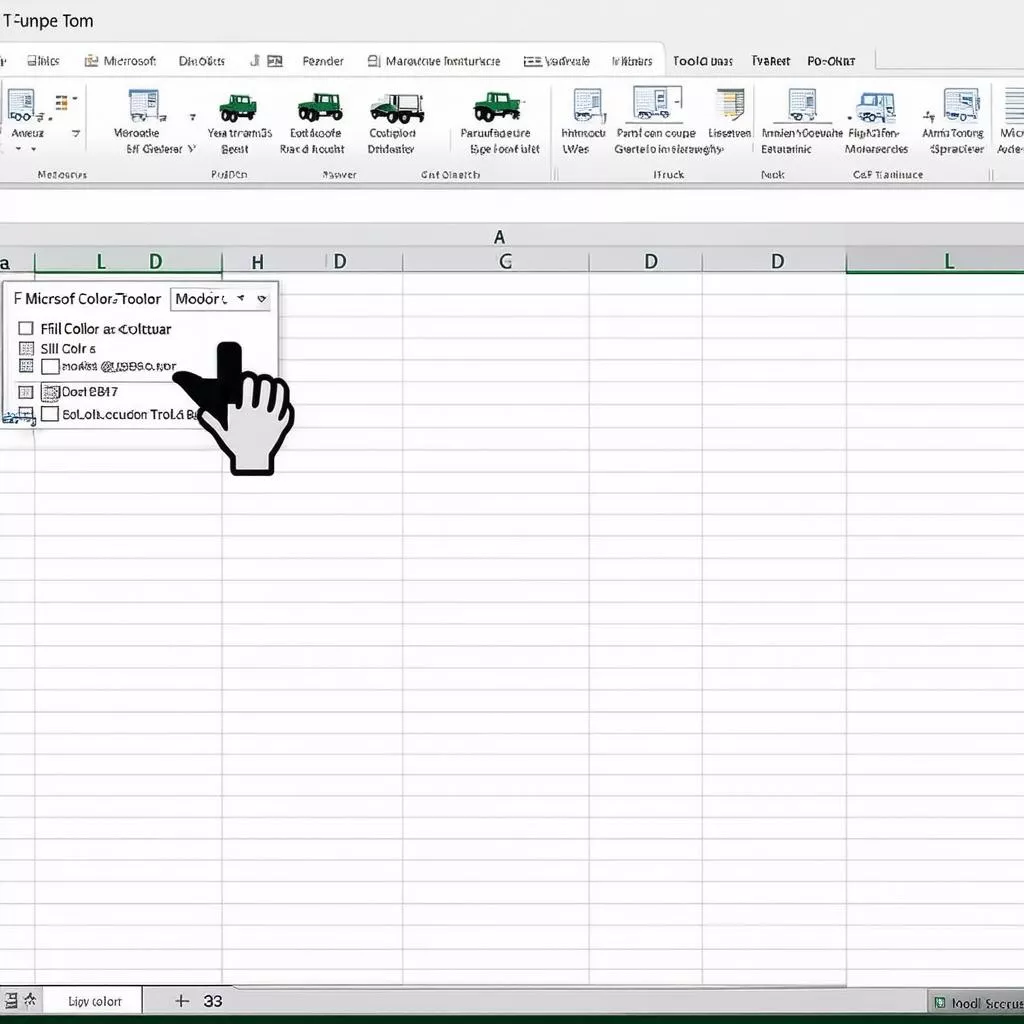
Anh Nguyễn Văn Nam, chủ một doanh nghiệp vận tải nhỏ ở quận Long Biên, Hà Nội, từng rất đau đầu với việc quản lý dữ liệu trên Excel. Mỗi lần muốn đánh dấu các ô chứa thông tin xe tải quá hạn đăng kiểm, anh lại phải tỉ mẩn tô màu từng ô một. “Cực kỳ mất thời gian và dễ nhầm lẫn,” anh Nam chia sẻ.
Câu chuyện của anh Nam không phải là hiếm gặp. Việc tô màu ô trong Excel tưởng chừng đơn giản nhưng lại đóng vai trò quan trọng trong việc:
- Nâng cao tính trực quan: Giúp dễ dàng nhận diện các nhóm dữ liệu khác nhau, ví dụ như phân loại xe tải theo tải trọng, màu sơn, hay tình trạng hoạt động.
- Phân tích dữ liệu hiệu quả: Nhấn mạnh các thông tin quan trọng, giúp bạn nhanh chóng nắm bắt tình hình kinh doanh, chẳng hạn như doanh thu theo từng loại xe tải, hay số chuyến hàng đã hoàn thành.
- Tạo ấn tượng chuyên nghiệp: Bảng tính được trình bày khoa học và đẹp mắt sẽ tạo ấn tượng tốt với đối tác và khách hàng.
Khám Phá Bí Kíp Tô Màu Ô Trong Excel
1. Sử Dụng Thanh Công Cụ Formatting
Đây là cách đơn giản và phổ biến nhất:
- Chọn ô hoặc vùng ô muốn tô màu.
- Click vào mũi tên xổ xuống trong phần Fill Color trên thanh công cụ Home.
- Chọn màu sắc mong muốn.
2. Tạo Kiểu Tô Màu Riêng
Bạn muốn sử dụng những màu sắc độc đáo, phù hợp với bộ nhận diện thương hiệu của doanh nghiệp? Hãy tạo kiểu tô màu riêng:
- Vào Home > Conditional Formatting > New Rule.
- Chọn Format only cells that contain và thiết lập điều kiện áp dụng định dạng.
- Click vào nút Format và chọn màu sắc, phông chữ, viền theo ý muốn.
- Click OK để hoàn tất.
Lưu ý: Bạn có thể tìm hiểu thêm về cách tô màu ô trong Excel có điều kiện để tự động tô màu dựa trên giá trị hoặc công thức.
Tô Màu Ô Trong Excel Bằng Fill Color
3. Sử Dụng Phím Tắt
Nâng cao hiệu suất công việc với các phím tắt hữu ích:
- Ctrl + 1: Mở hộp thoại Format Cells.
- Alt + H, H: Di chuyển đến phần Fill Color.
Bảng Giá Các Phần Mềm Hỗ Trợ Làm Việc Với Excel
| Phần mềm | Chức năng | Giá (USD/tháng) |
|---|---|---|
| Microsoft 365 | Bộ ứng dụng văn phòng đầy đủ | Từ 6 |
| Google Workspace | Làm việc trực tuyến, chia sẻ dễ dàng | Từ 6 |
| WPS Office | Thay thế miễn phí cho Microsoft Office | Miễn phí (có phiên bản trả phí) |
Lưu Ý Khi Tô Màu Ô Trong Excel
- Hạn chế sử dụng quá nhiều màu sắc: Bảng tính sẽ trở nên rối mắt và khó theo dõi.
- Chọn màu sắc phù hợp: Đảm bảo màu sắc hài hòa, dễ nhìn và không gây khó chịu cho người đọc.
- Sử dụng màu sắc có ý nghĩa: Ví dụ: màu đỏ thể hiện xe tải cần bảo dưỡng, màu xanh lá cây là xe hoạt động tốt.
Giải Đáp Thắc Mắc
1. Làm thế nào để tô màu cho nhiều ô không liền nhau?
Giữ phím Ctrl và click chuột vào từng ô muốn tô màu.
2. Có thể tô màu ô theo gradient không?
Có thể, bạn hãy tham khảo thêm các hướng dẫn chi tiết trên internet.
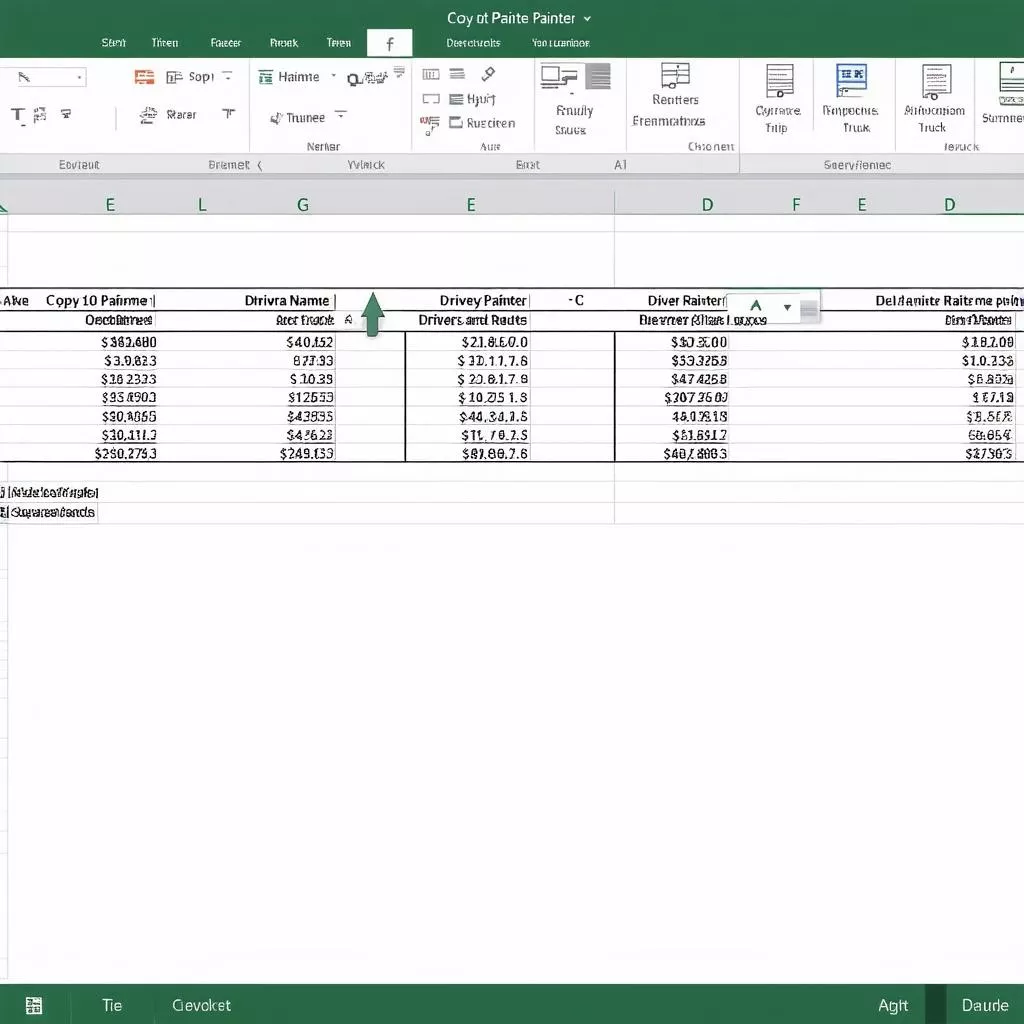
3. Tôi có thể sao chép định dạng tô màu sang các ô khác không?
Hoàn toàn có thể. Bạn có thể sử dụng tính năng Format Painter hoặc copy và paste Formatting Only.
 Sao Chép Định Dạng Tô Màu Trong Excel
Xe Tải Hà Nội: Đồng Hành Cùng Doanh Nghiệp Vận Tải
XE TẢI HÀ NỘI tự hào là đơn vị cung cấp các dòng xe tải chất lượng cao, đáp ứng đa dạng nhu cầu vận chuyển hàng hóa của quý khách hàng.
- Địa chỉ: Số 1 Nguyễn Văn Linh, quận Long Biên, Hà Nội
- Hotline: 0987.654.321
Các sản phẩm tương tự:
- Xe tải Hyundai
- Xe tải Hino
- Xe tải Isuzu
Kết Luận
Tô màu ô trong Excel là một kỹ năng đơn giản nhưng vô cùng hữu ích. Hy vọng bài viết đã cung cấp cho bạn những kiến thức bổ ích để nâng cao hiệu suất công việc và tạo ra những bảng tính ấn tượng.
Đừng quên ghé thăm XE TẢI HÀ NỘI để cập nhật thông tin về các dòng xe tải mới nhất và nhận được sự tư vấn tận tình từ đội ngũ chuyên viên giàu kinh nghiệm.
Hãy để lại bình luận bên dưới nếu bạn có bất kỳ câu hỏi nào!



